
ECサイトを始めるなら、Shopifyはその使いやすさと豊富な機能で多くの事業者に選ばれています。しかし、初めてShopifyを使う方にとって、最初の設定は少し複雑に感じるかもしれません。この記事では、Shopifyの初期設定を段階的に分かりやすく解説し、スムーズなECサイト開設をサポートします。
Shopify初期設定の流れ:8つのステップで完了
本記事では、以下の8つのステップでShopifyの初期設定を完了させます:
- アカウント登録とカスタマイズ情報の設定
- 商品の追加
- ストアのカスタマイズ
- ドメイン設定
- 配送料の設定
- ストア名の決定
- Shopifyペイメント設定
- 注文テスト
1. アカウント登録とカスタマイズ情報の設定
アカウント作成
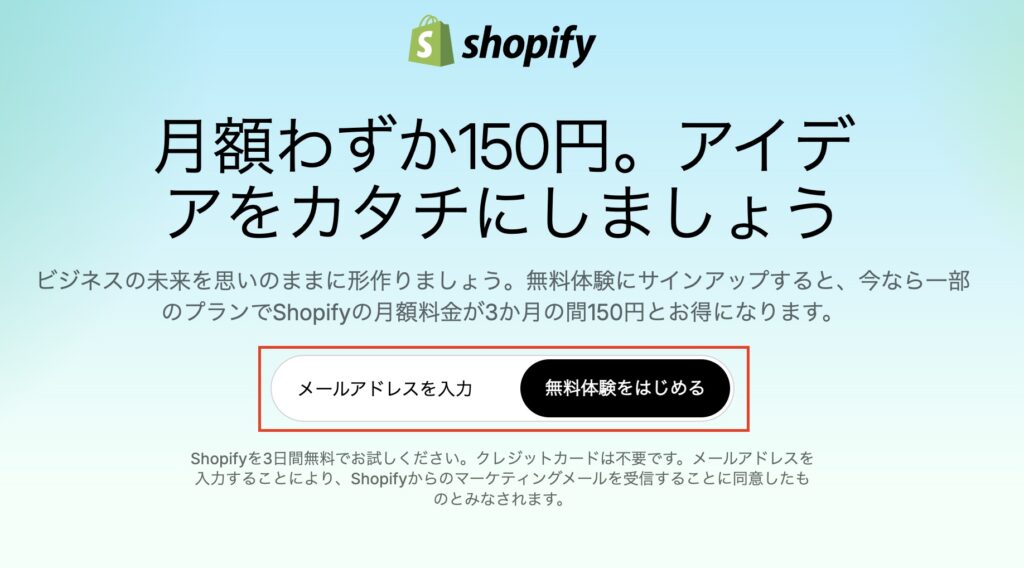
Shopifyの公式サイトから「無料体験を始める」をクリックし、メールアドレスを入力してアカウントを作成します。アカウント作成後は3日間の無料トライアルが開始されます。
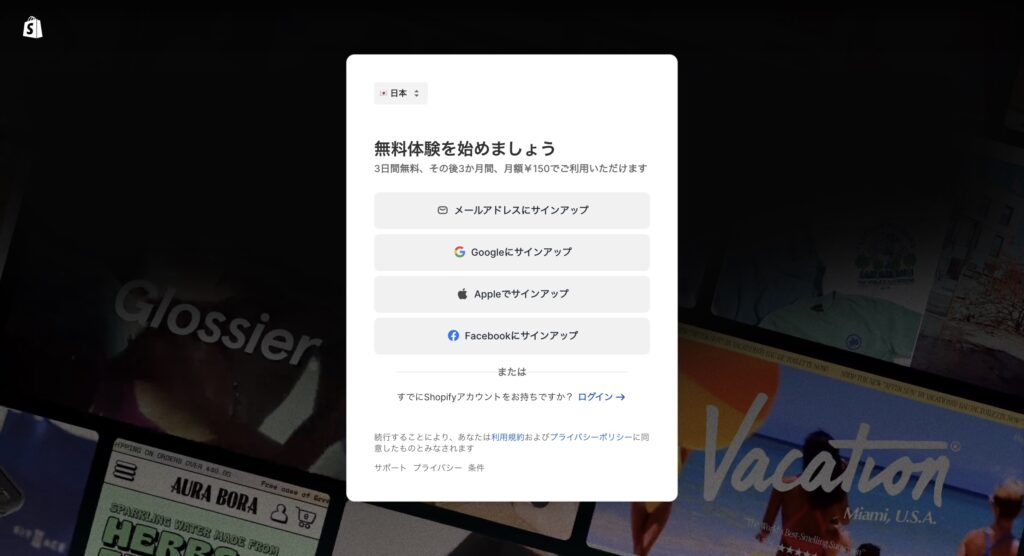
サインアップ方法の選択
メールアドレスやGoogleなどからサインアップすることができるので、お好きなサインアップ方法を選び、指示にしたがって入力を行ってください。
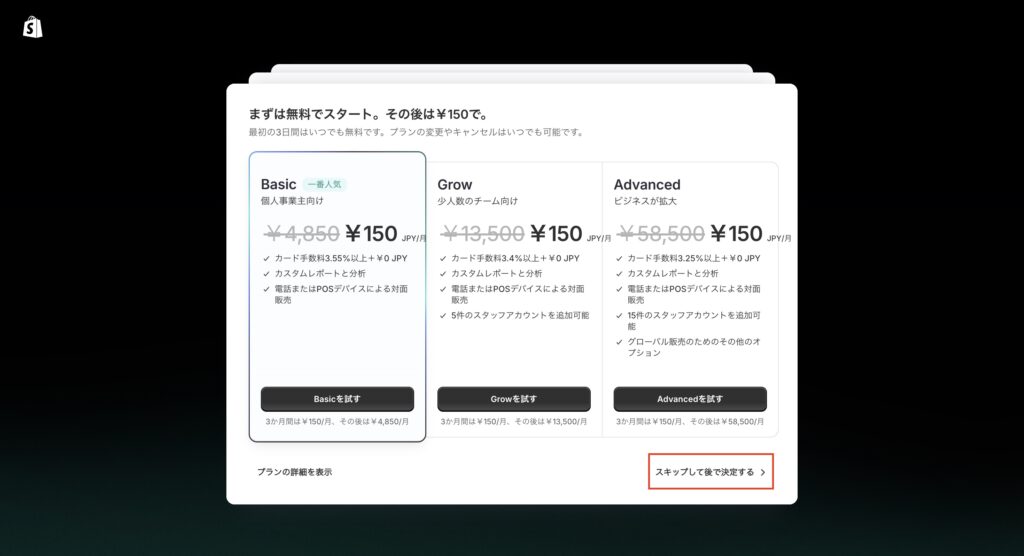
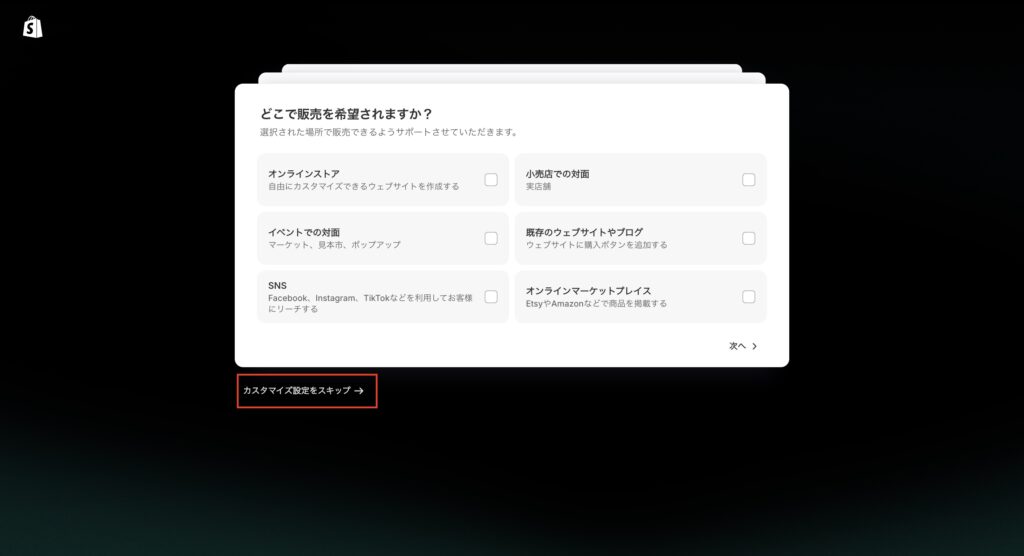
プラン選択・カスタマイズ設定
プランやお店の情報が聞かれますが、特に選択する必要はないので、スキップでも問題ありません。後から変更可能です。
2. 商品の追加
商品追加の基本手順
プラン選択・カスタマイズ設定が終了した後、設定ガイドの「商品を追加」ボタンをクリックしてください。
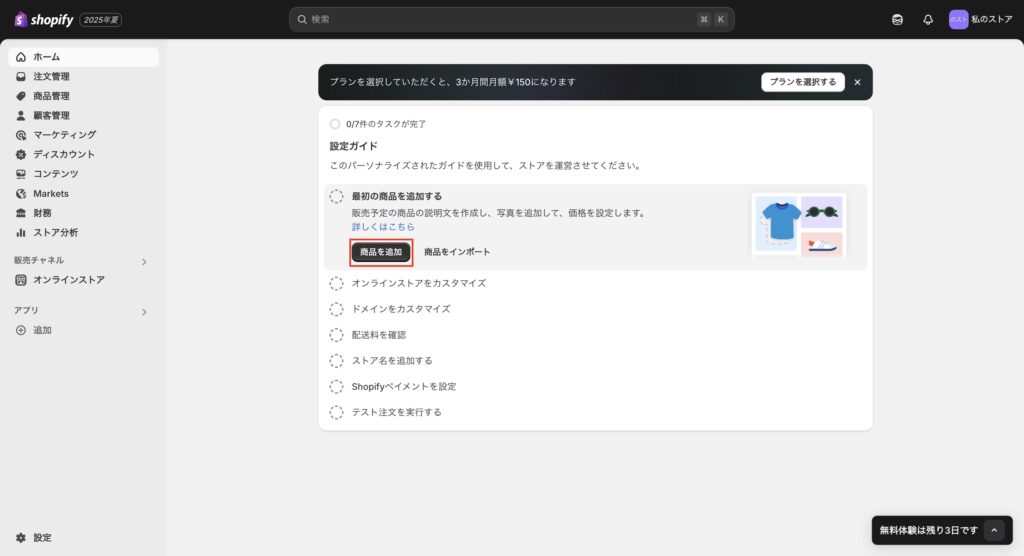
すると、商品の追加画面に移動します。初期設定を完了するだけであれば、最低限タイトルのみ入力すれば大丈夫です。
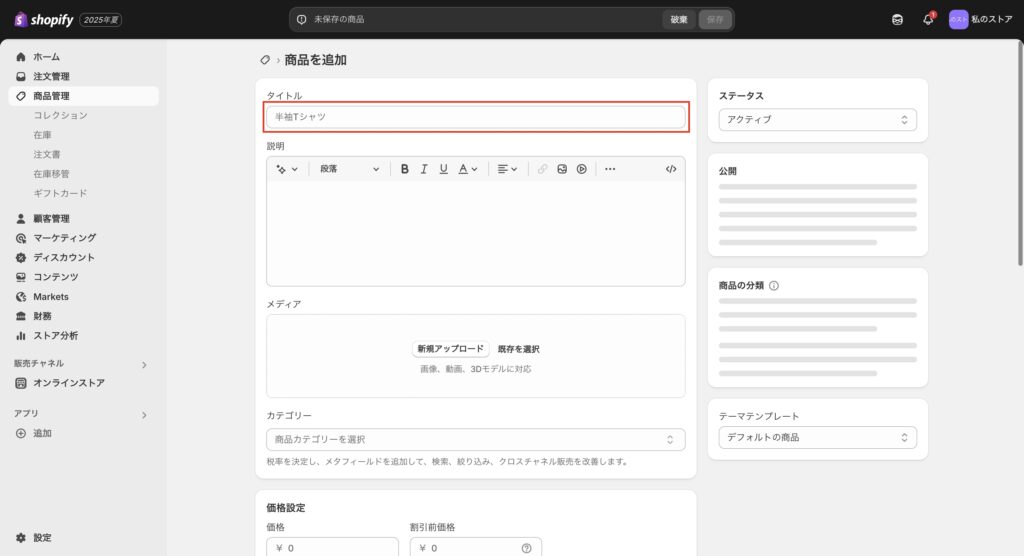
商品情報の保存
画面を下にスクロールすると、保存ボタンが表示されているので、保存を行います。これで商品の追加は完了です。
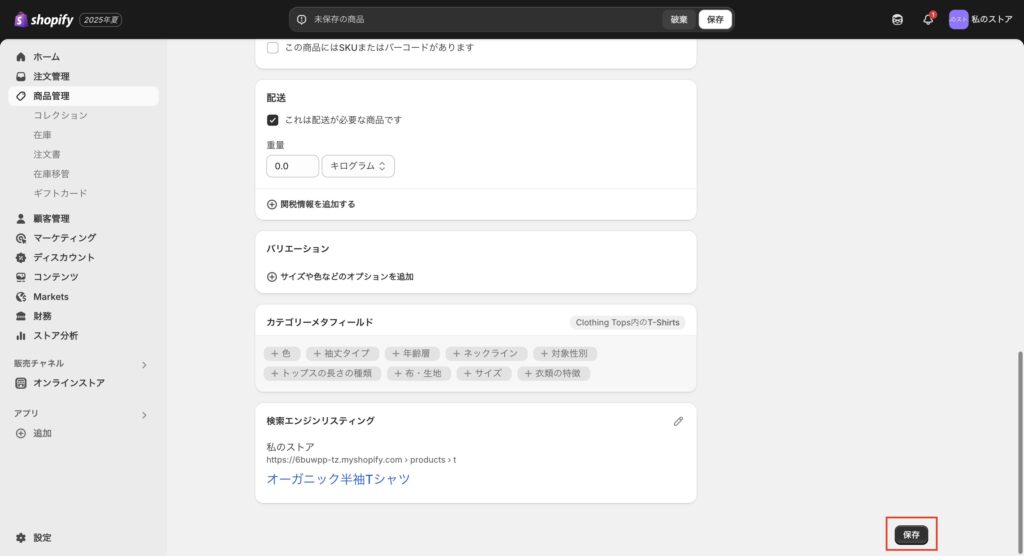
詳しい商品の追加方法については、別記事で詳細に解説予定です
3. Shopifyストアのカスタマイズ設定
テーマカスタマイズの開始
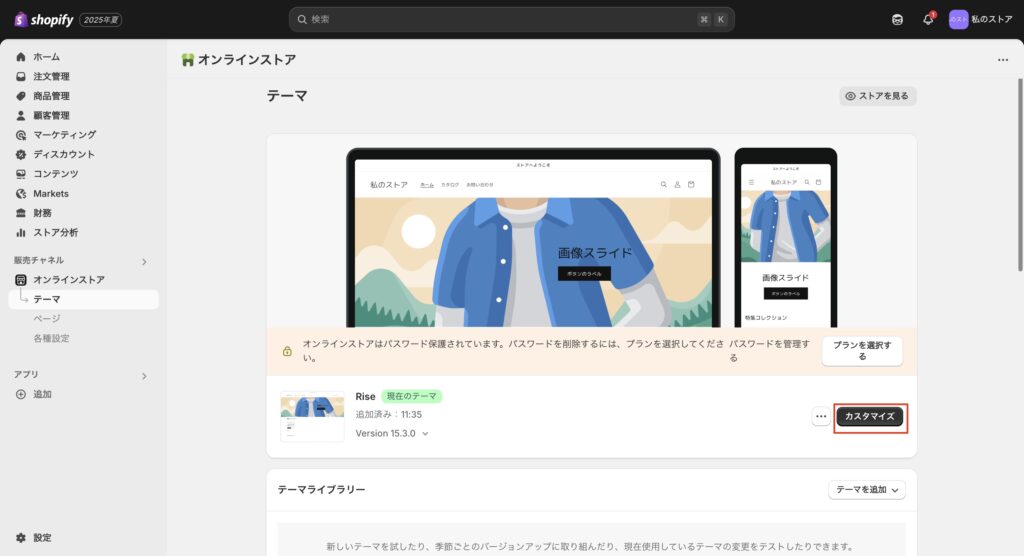
ホームに戻り、「テーマをカスタマイズ」をクリックします。
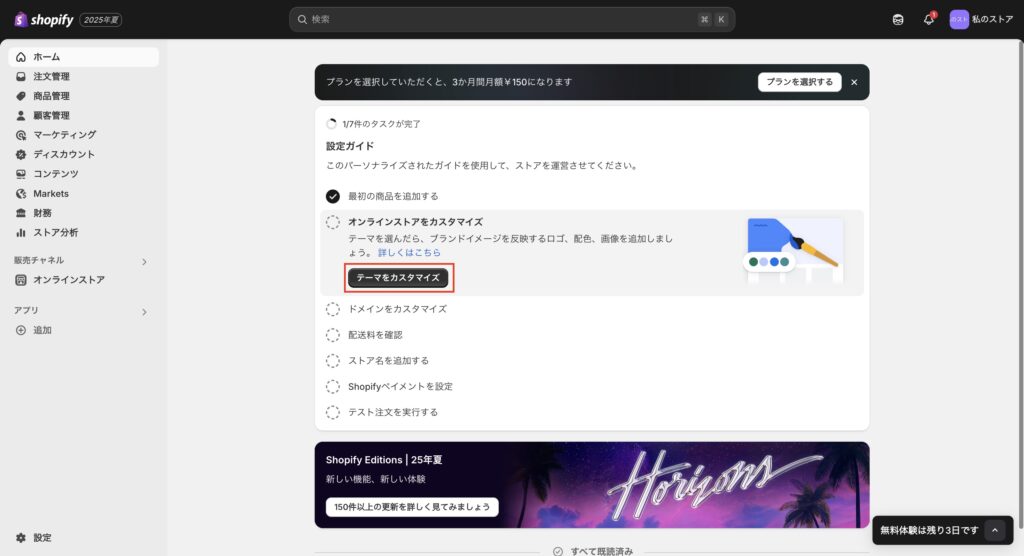
一旦はすでに現在設定されているテーマを使用しますので、「カスタマイズ」ボタンをクリックします。
ヘッダー名の変更
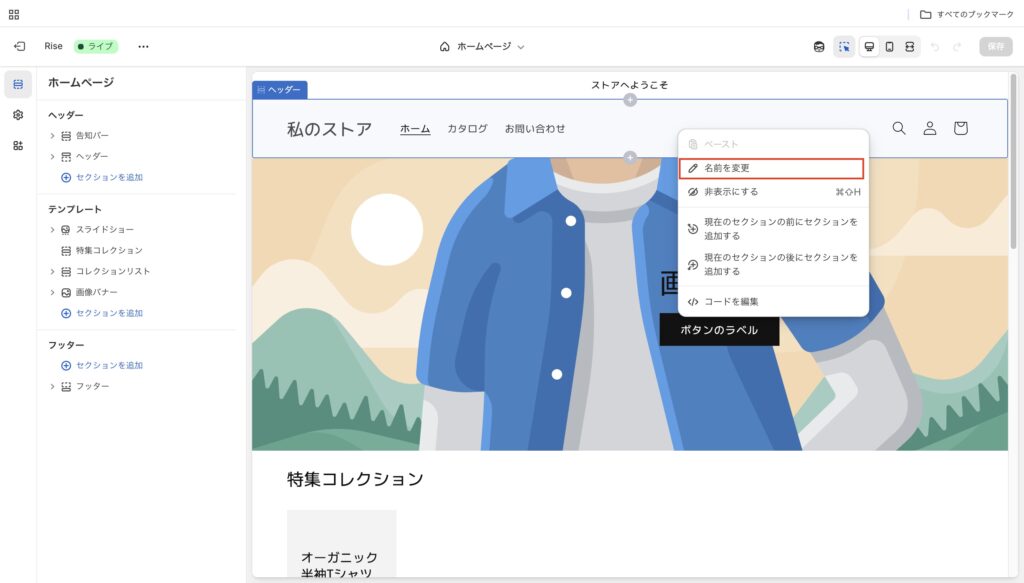
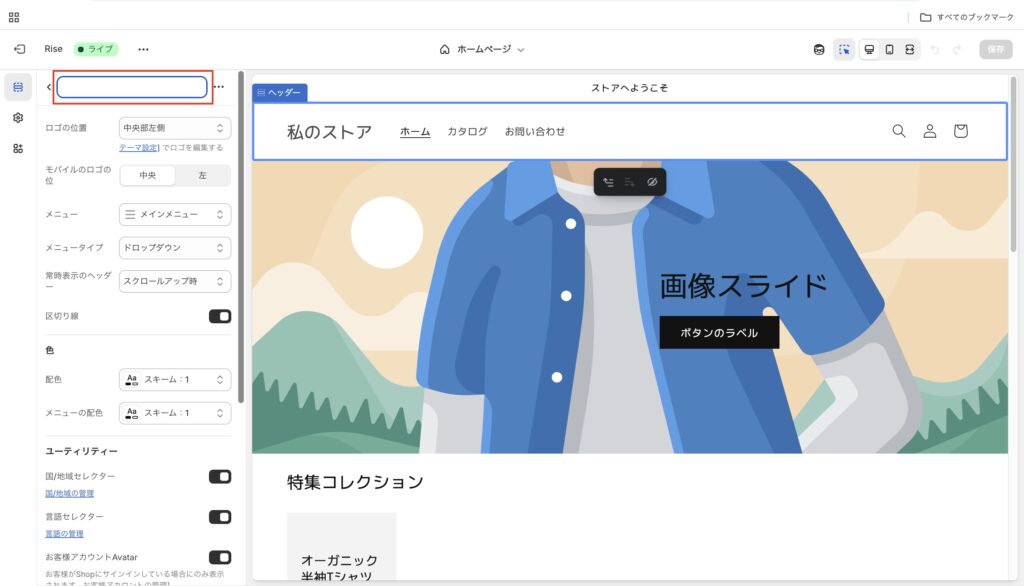
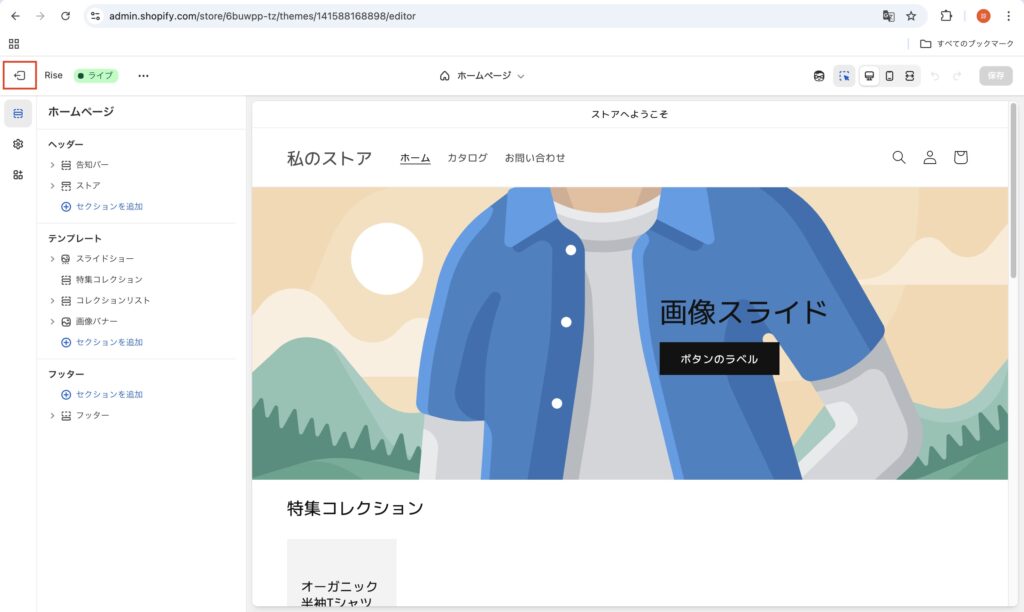
カスタマイズ画面に遷移したら、ヘッダーの名前を変更することで、初期設定を簡略化します。
- ヘッダーを右クリックし、「名前を変更」をクリック
- ヘッダー名を入力し、保存
- カスタマイズを終了し、ホーム画面に戻る
注意:ページの見た目上は変わりませんが、「ヘッダー」と表示されているところが入力した名前に置き換わります
テーマのカスタマイズについても、別記事で詳細に解説予定です。
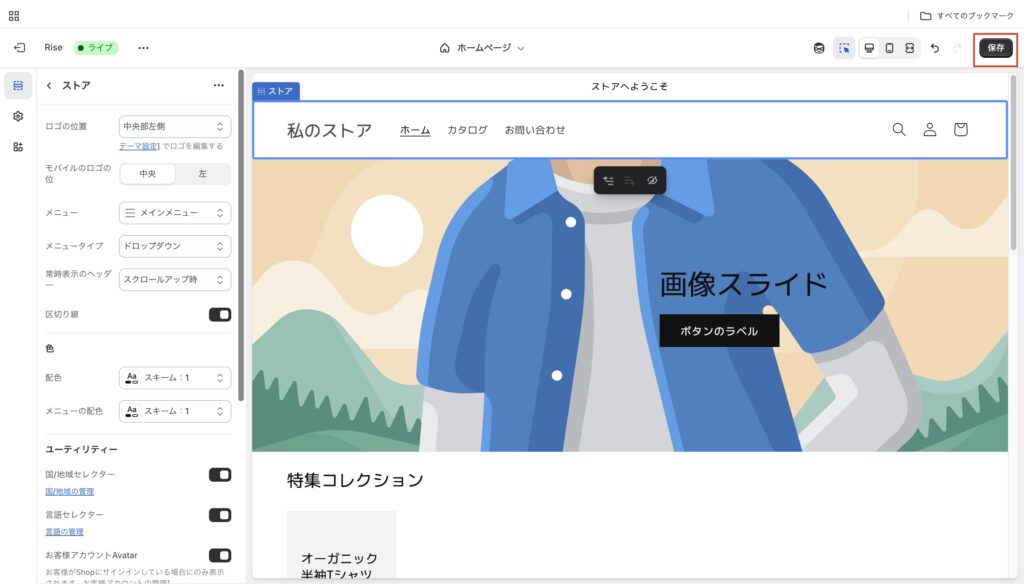
赤枠部分からカスタマイズを終了することができるのでクリックし、ホーム画面に戻ります。
4. Shopifyドメイン
独自ドメインの設定方法
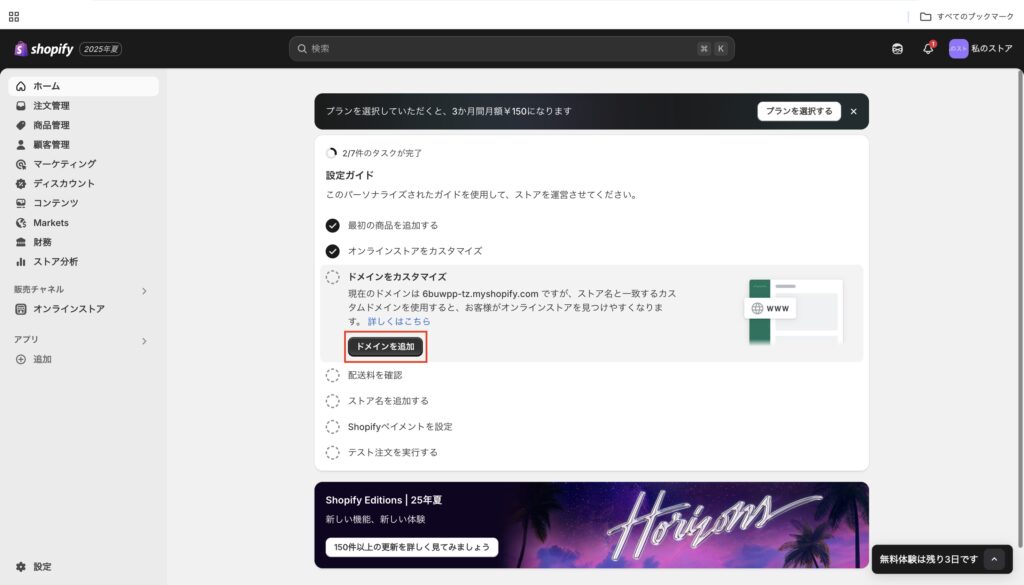
Shopifyからドメインの取得し使用するか独自ドメインを使用するかを選択できます。今回は独自ドメインを設定します。
事前に用意するもの
- サーバー
- ドメイン
Shopifyでもドメインを取得し使用できますが、独自ドメインをムームドメインなどで取得することをおすすめします。
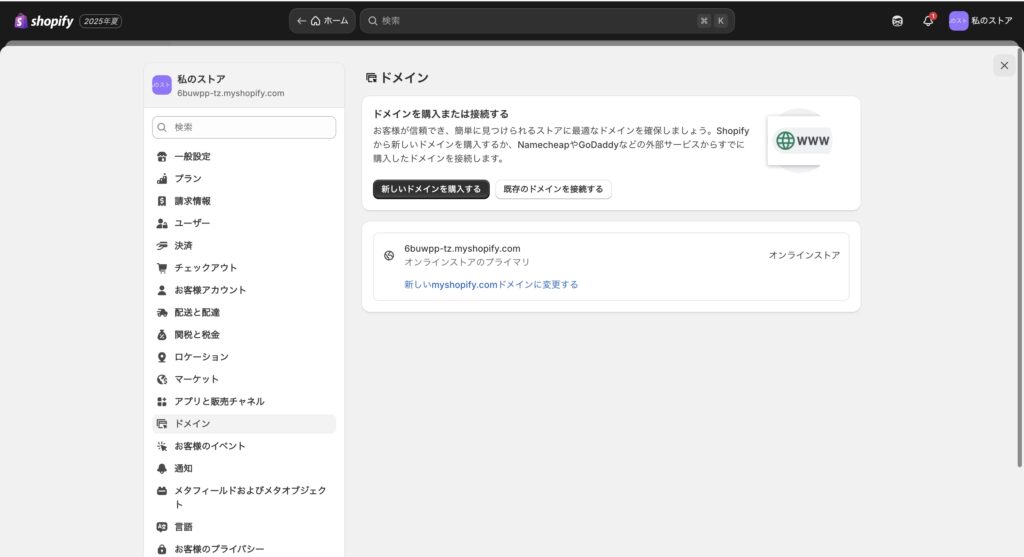
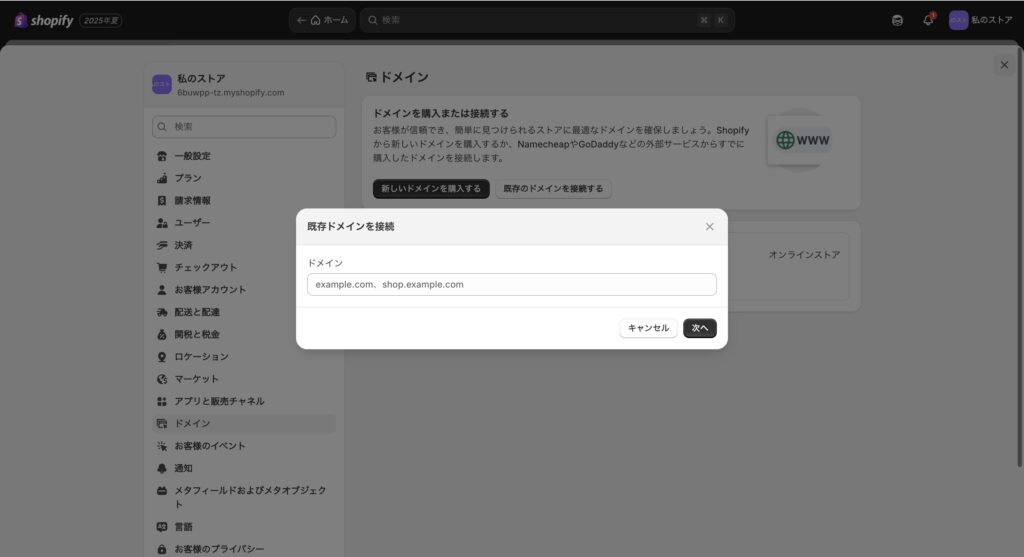
ドメイン接続の手順
- 「既存ドメインを接続する」をクリック
- 取得した独自ドメインを入力し「次へ」をクリック
DNS設定の変更
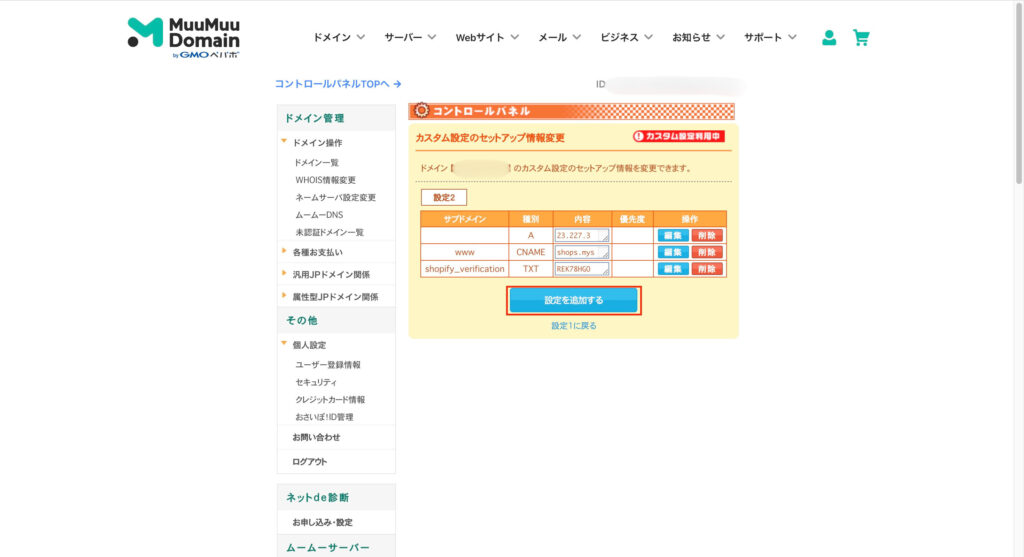
- ドメインを取得したサービスにログインし、DNS管理画面を開く
- 「処理の変更」ボタンをクリック(ムームードメインの例)
- 「設定2へ進む」→「設定を追加する」をクリック
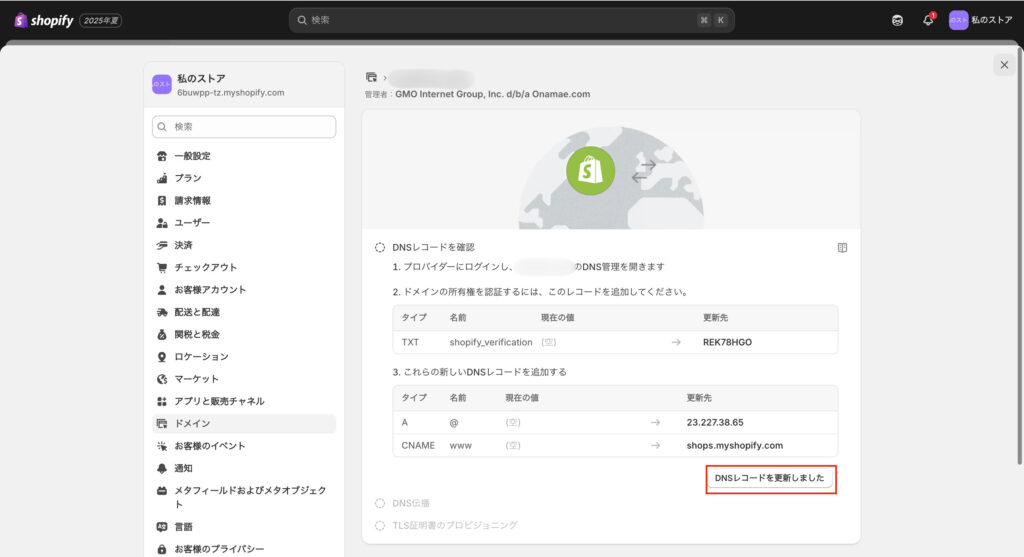
- Shopifyの画面で指示された通りにレコードを追加
- 「DNSレコードを更新しました」をクリック
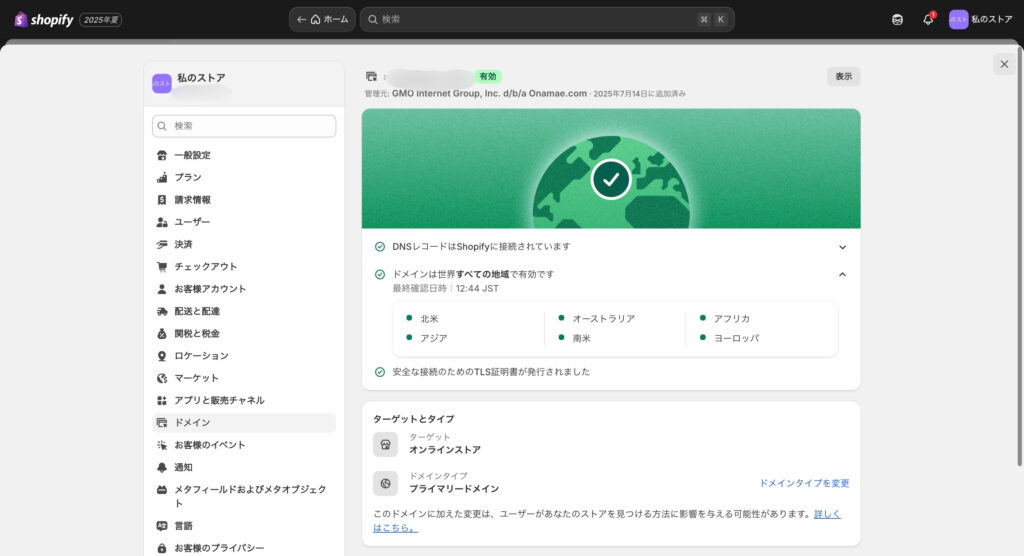
これで、ドメインの設定は完了です。
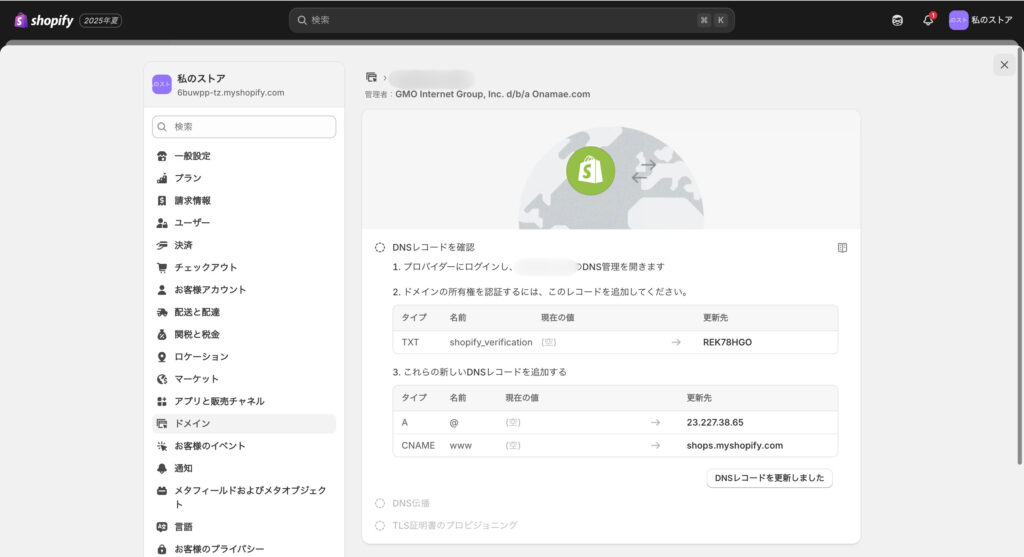
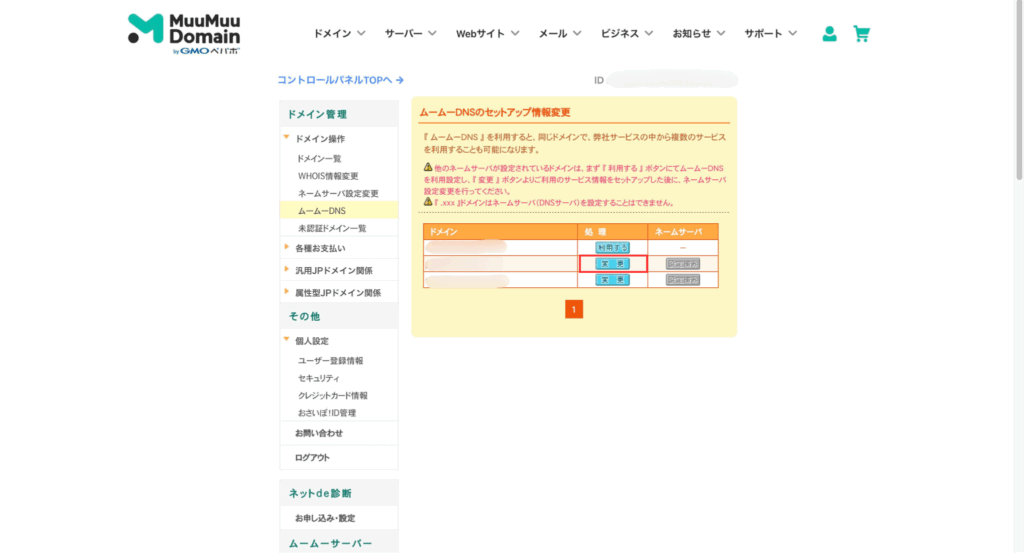
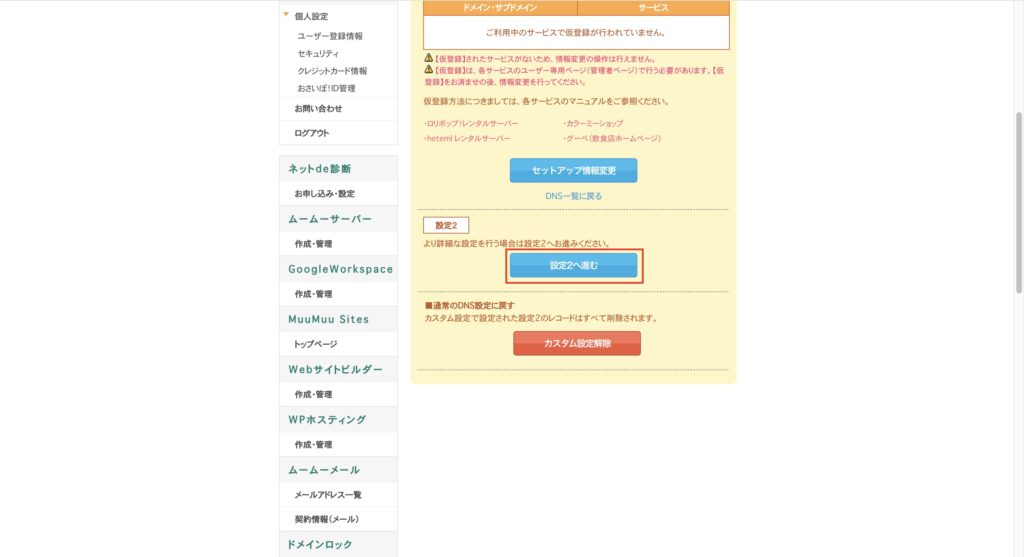
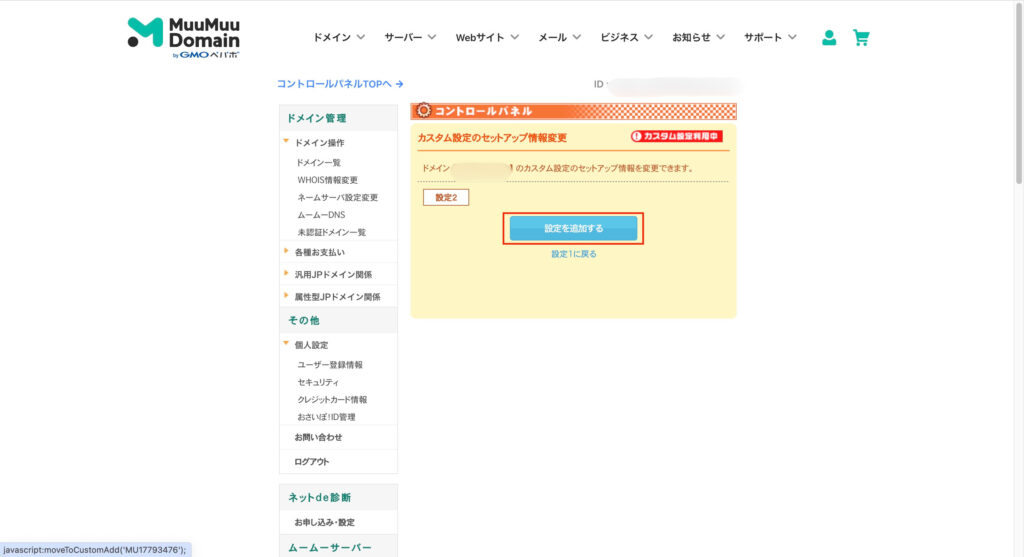
Shopifyの画面でレコードを追加するように指示された通りにレコードを追加します。
5. Shopify配送料設定
配送料設定の開始
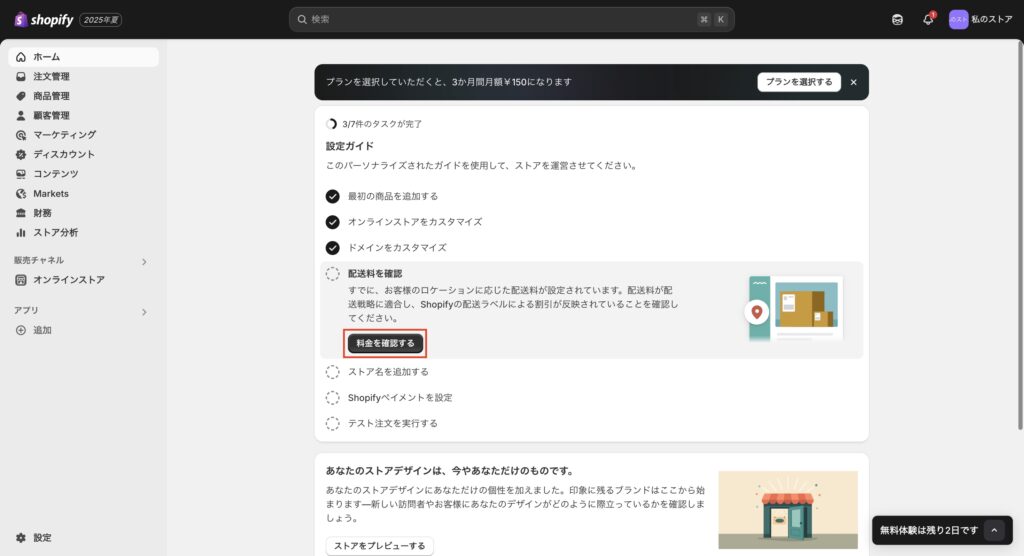
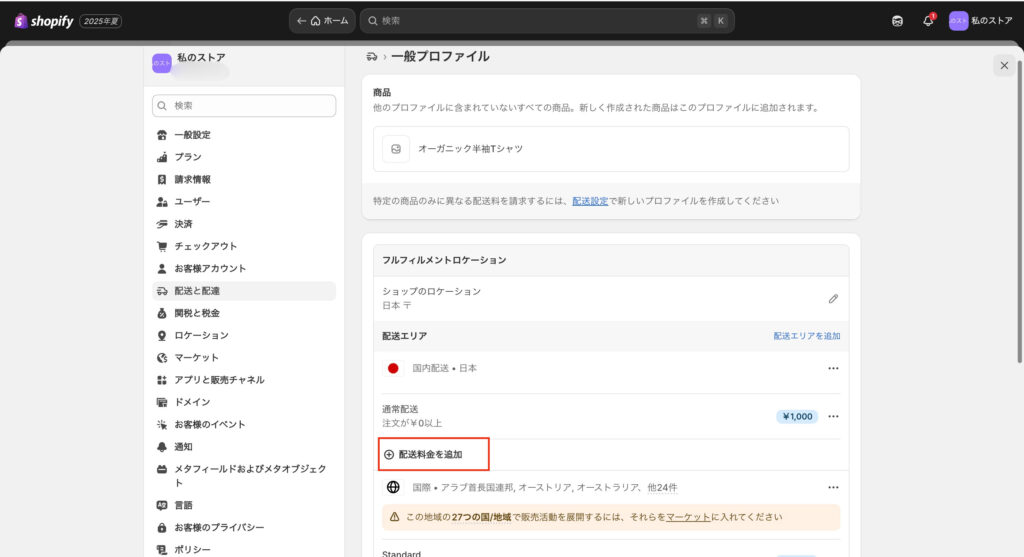
ホーム画面に戻り、「料金を確認する」をクリックします。
「配送料金を追加」をクリックします。
条件付き配送料の設定
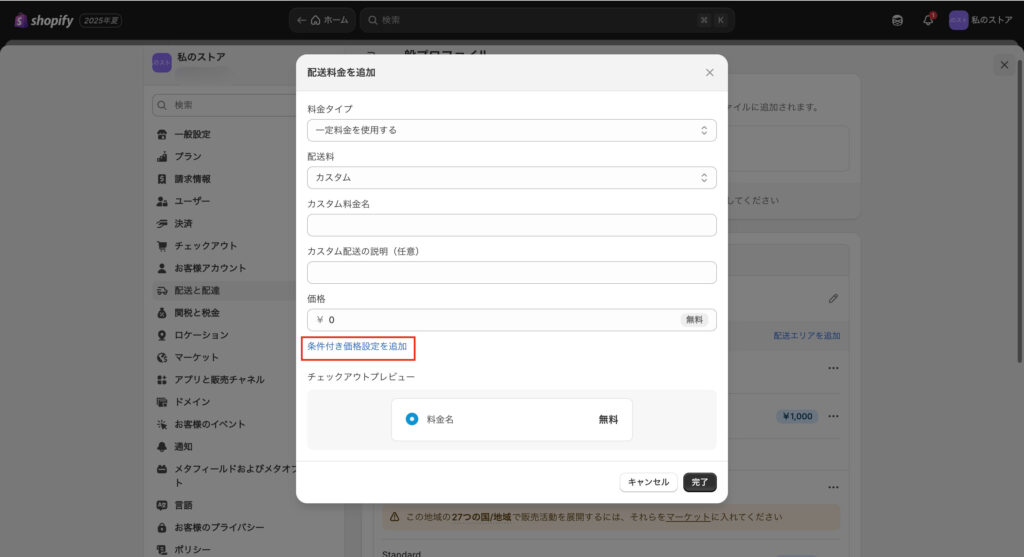
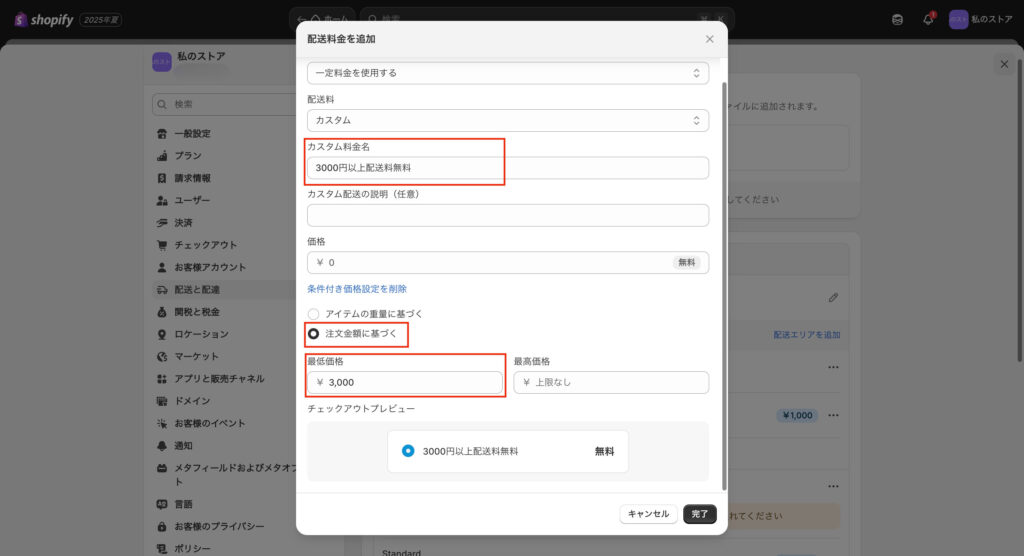
3000円以上は配送料無料の設定にするためには、「条件つき価格設定を追加」をクリックし、以下のように設定します:
- カスタム料金名:任意の名前を入力
- 注文金額に基づく:選択
- 最低価格:¥3000
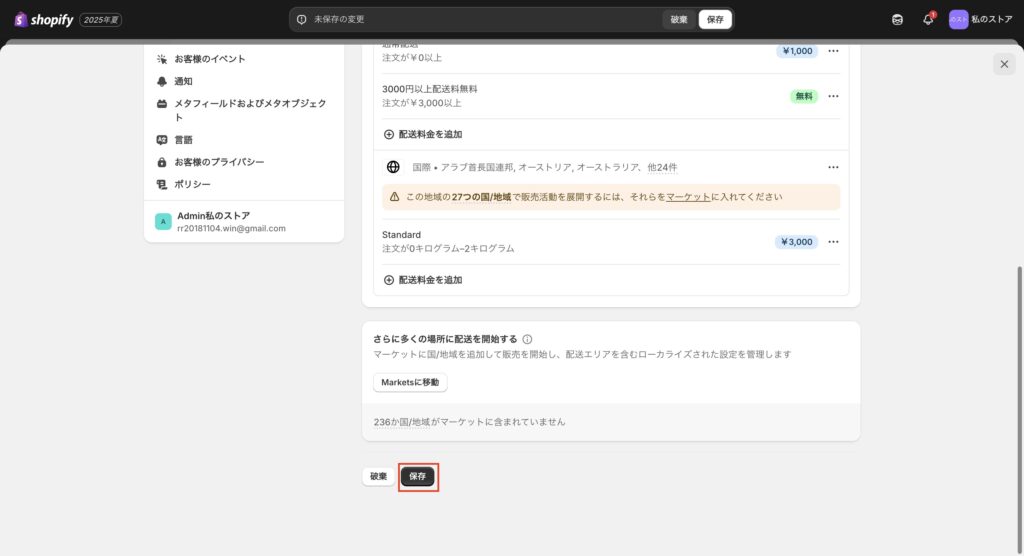
設定完了後、「完了」ボタンをクリックし、保存してホーム画面へ戻ります。
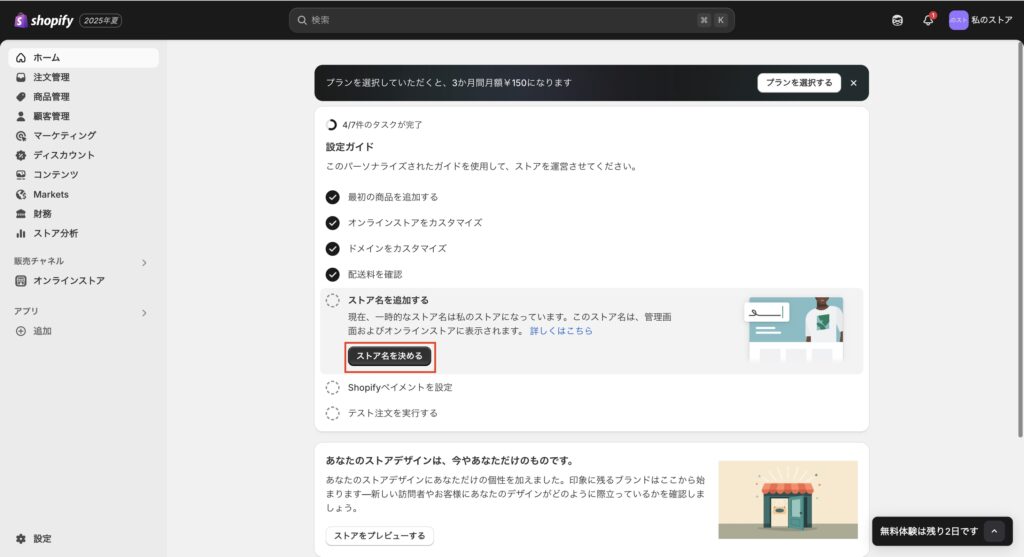
6. Shopifyストア名の決定
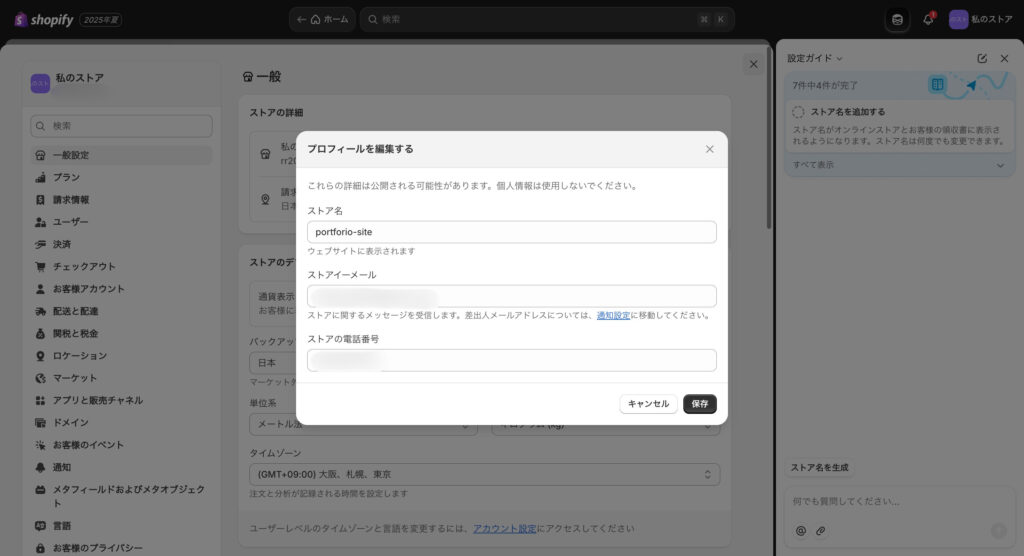
トア情報の入力
ホーム画面から「ストア名を決める」をクリックします。
以下の項目を入力し、保存します:
- ストア名:覚えやすく、ブランドに合った名前
- メールアドレス:顧客対応用のメールアドレス
電話番号の入力は任意なので、今は入力しなくても大丈夫です。
7. Shopifyペイメント設定
アカウント設定の完了
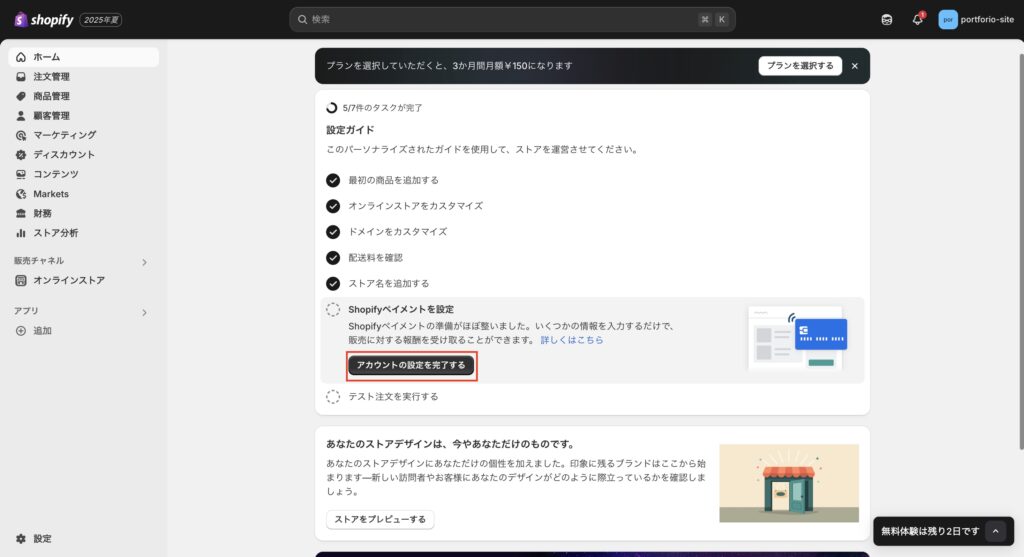
ホーム画面に戻り、「アカウントの設定を完了する」をクリックします。
ビジネス情報や銀行情報をガイドに従って入力します。※個人情報等が含まれるため詳細のな手順等は説明しません。
全て入力すると、Shopifyペイメントの設定は完了です。
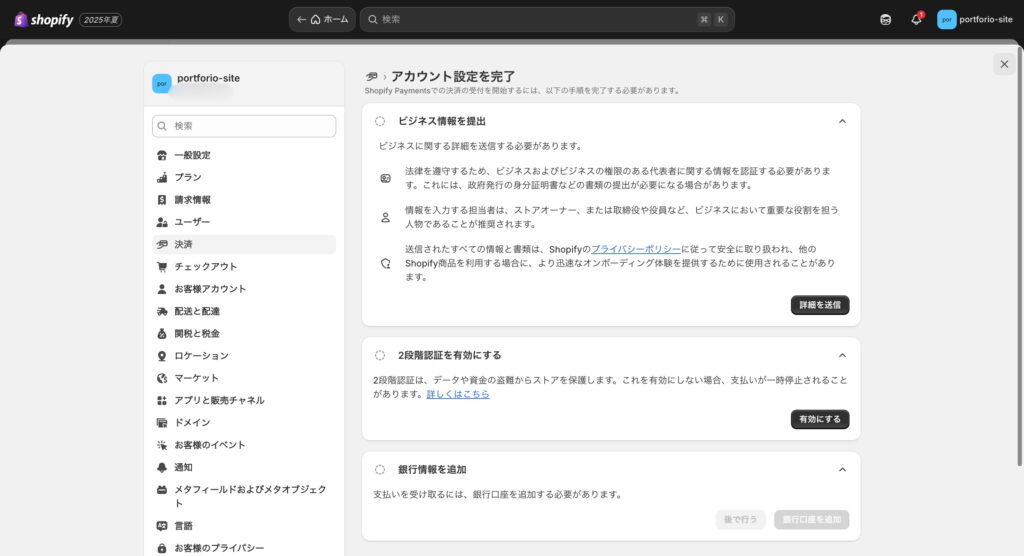
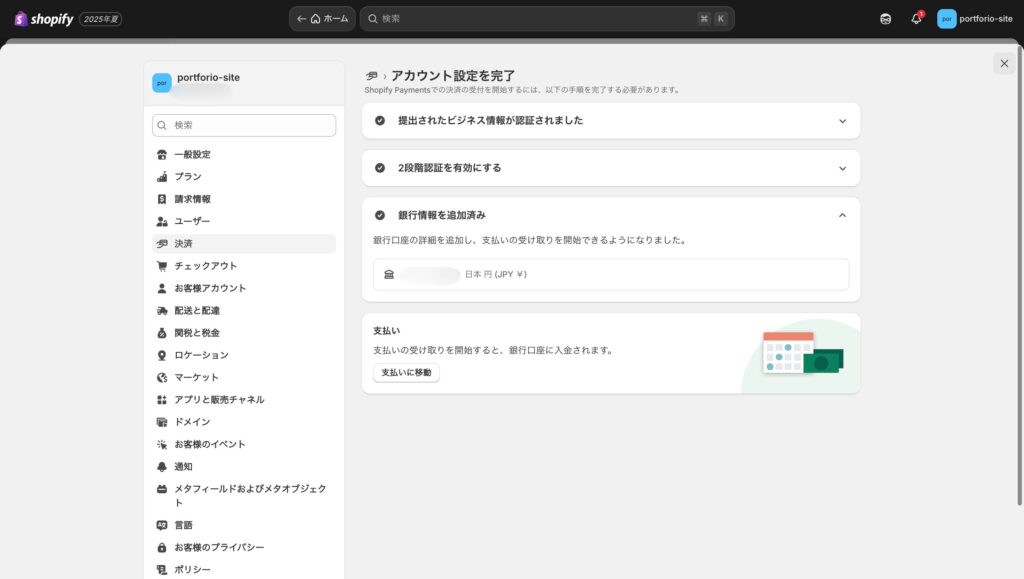
全て入力すると、下記の画面になります。これで、Shopifyペイメントの設定は完了です。Shopifyペイメントについては、今後解説記事を投稿しますので少々お待ちください。
8. Shopify注文テスト
テスト注文の重要性
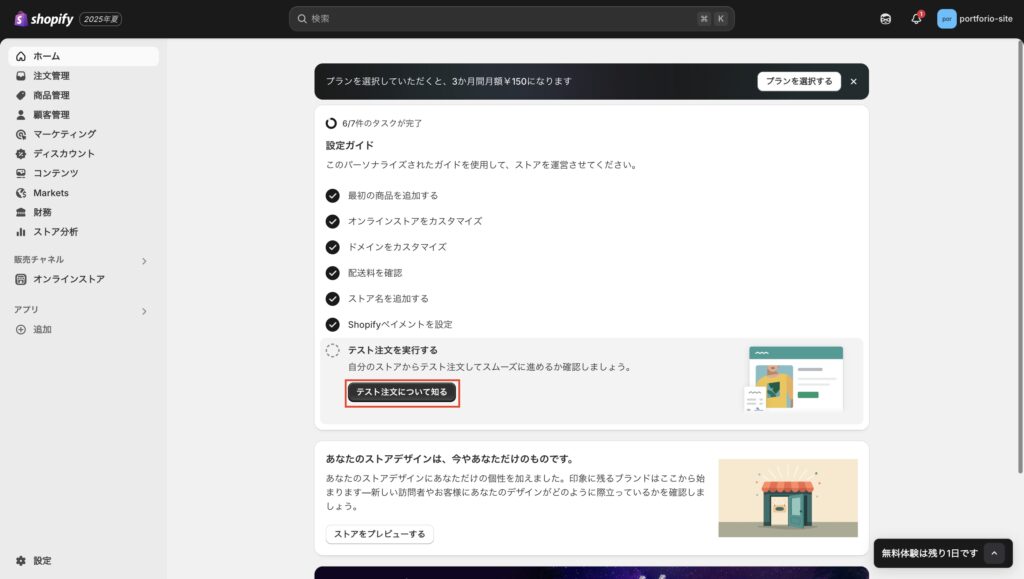
最後のステップとして、ホーム画面に戻り、「テスト注文について知る」をクリックします。
テスト注文は、実際の購入プロセスが正常に動作することを確認する重要な作業です。
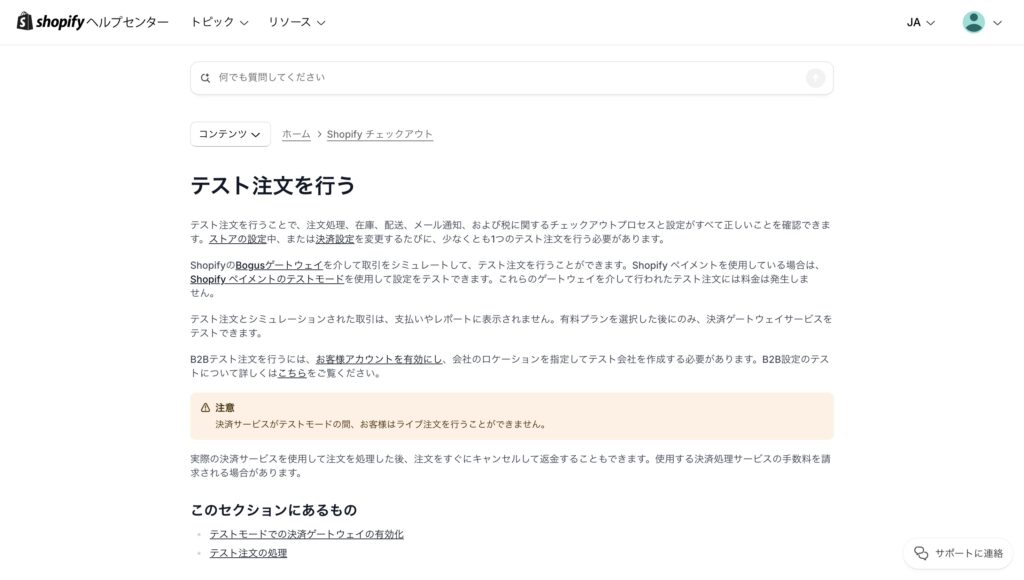
テスト注文の完了
公式ページから離れると、設定ガイドが完了になっています。
お疲れ様です。これで、Shopifyの初期設定は完了しましたが、テスト注文は重要な確認作業です。
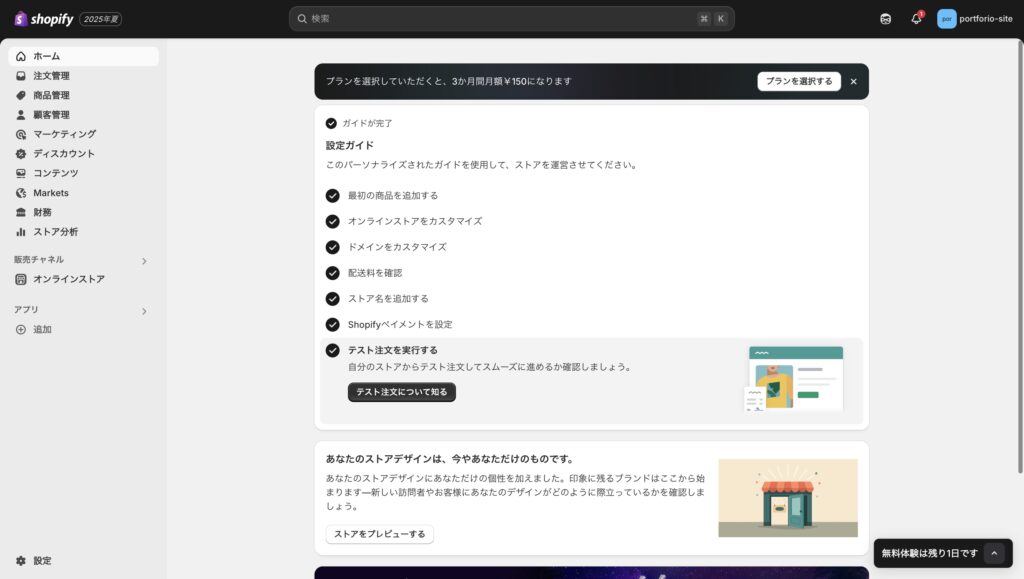
これで、初期設定は完了しましたが、”テスト注文”は重要です。テスト注文の詳細、方法については、今後記事を投稿する予定です。
まとめ:Shopify初期設定を完了してECサイト運営をスタート
Shopifyの初期設定は多くの項目がありますが、一つずつ丁寧に設定することで、スムーズなECサイト運営が可能になります。3日間の無料トライアル期間を活用して、しっかりと設定を完了させましょう。
設定完了後は商品登録を進め、マーケティング活動を通じて売上向上を目指していきます。Shopifyは継続的なアップデートが行われているため、最新の機能や設定方法についても定期的に確認することをお勧めします。
次のステップ
初期設定が完了したら、以下の作業を進めましょう:
- 商品の詳細情報追加
- テーマのさらなるカスタマイズ
- マーケティング機能の活用
- アプリの導入検討
この記事は2025年7月時点の情報を基に作成されています。設定方法は予告なく変更される場合があります。
参考:URL:


コメント