
Shopifyでの送料設定はこれで完璧!初心者向けステップバイステップ解説
オンラインショップを成功させるためには、正確な送料設定が不可欠です。適切な送料体系は、顧客の購買意欲を高め、リピート率の向上にもつながります。本記事では、Shopifyの送料設定について基礎から応用まで丁寧に解説します。
Shopifyの送料設定の基本【送料管理と設定の流れ】
1. 送料設定ページにアクセス
Shopify管理画面の【設定】>【配送と配達】を選択します。ここで各種配送ゾーンと送料ルールを作成・編集します。
2. 送料ルール(配送ゾーン)の作成
国内配送と海外配送、それぞれに対応した配送ゾーンを作成します。ゾーンごとに異なる料金を設定でき、より柔軟な価格設定が可能です。
3. その他設定
その他にも配送業者を管理したり、チェックアウト時に配達予定日を表示したりするなどの設定を行うことができます。それぞれに合わせて設定を行ってください。
Shopifyの送料ルール設定例【実践テンプレート】
1. 無料配送ルール
- 料金名:無料配送
- 送料:0円
- 条件:合計金額が 5,000円以上 の注文に適用
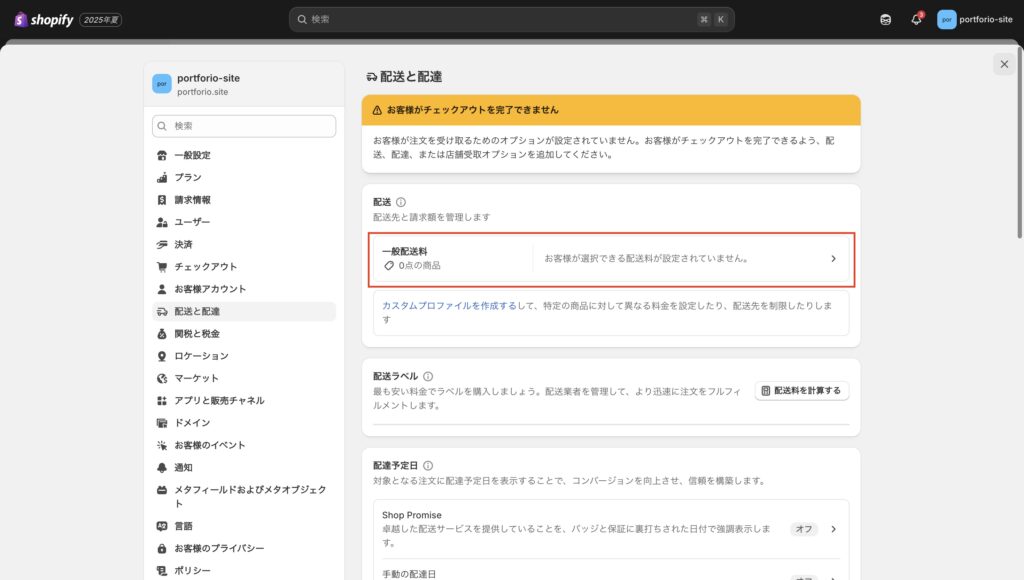
【配送と配達】から【一般配送料】を選択します。ここで配送料についての設定を行うことが可能です。
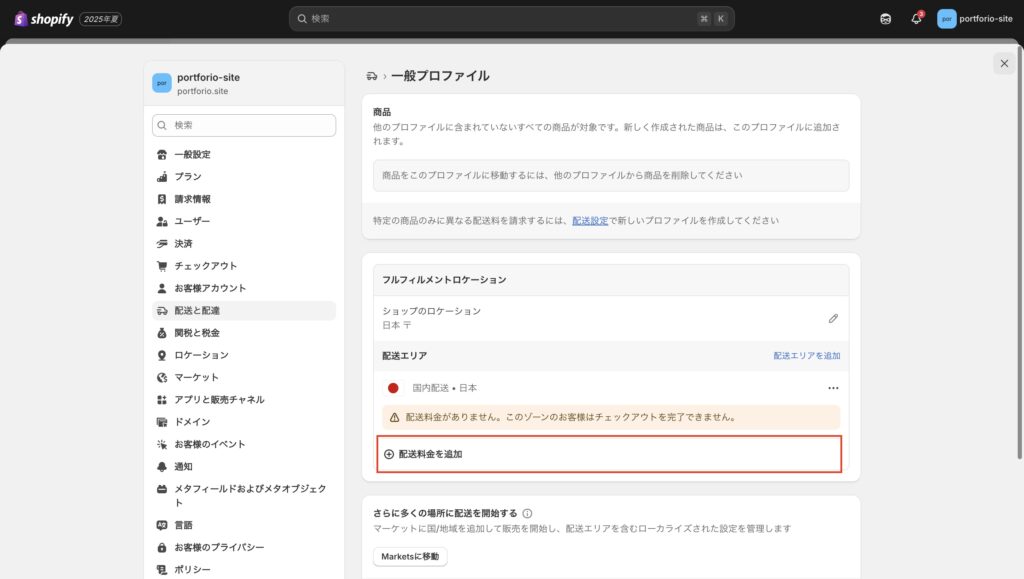
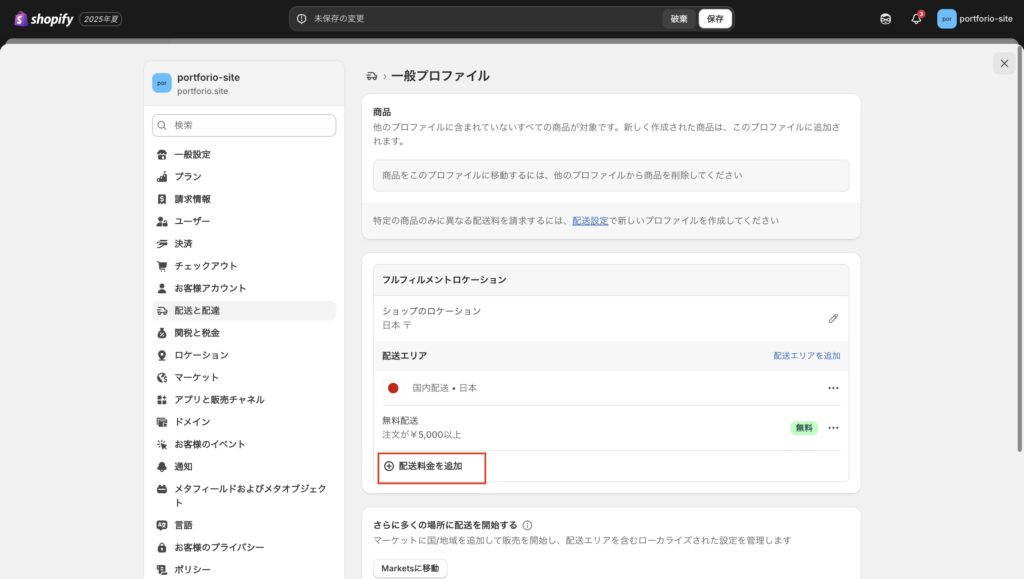
【配送エリア】から【配送料金を追加】をクリックします。ここでは、配送エリアに応じて配送料金を設定することが可能です。この画面では、配送エリアは日本となっているため、配送料金を追加した場合、日本における配送料金を追加することになります。
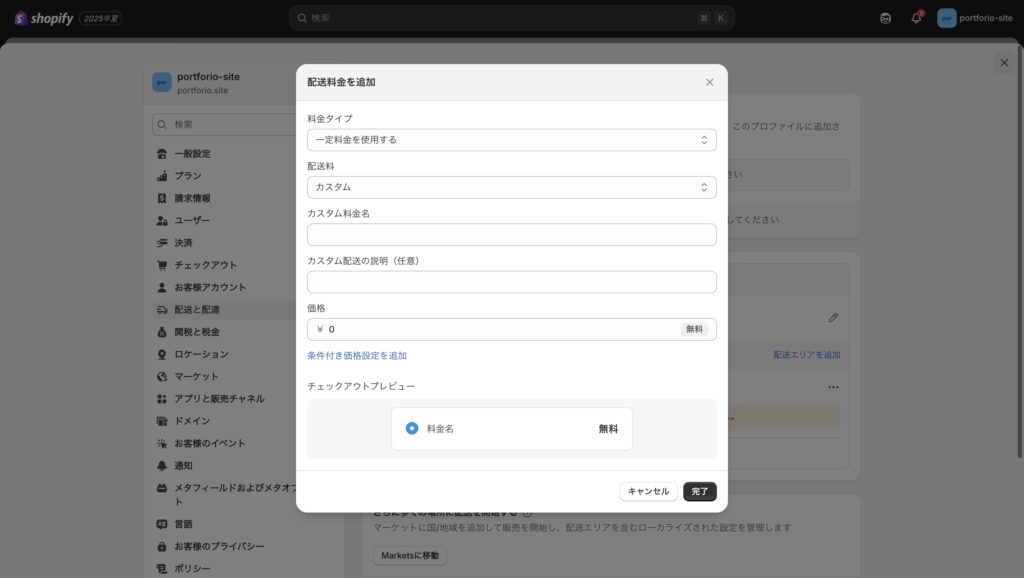
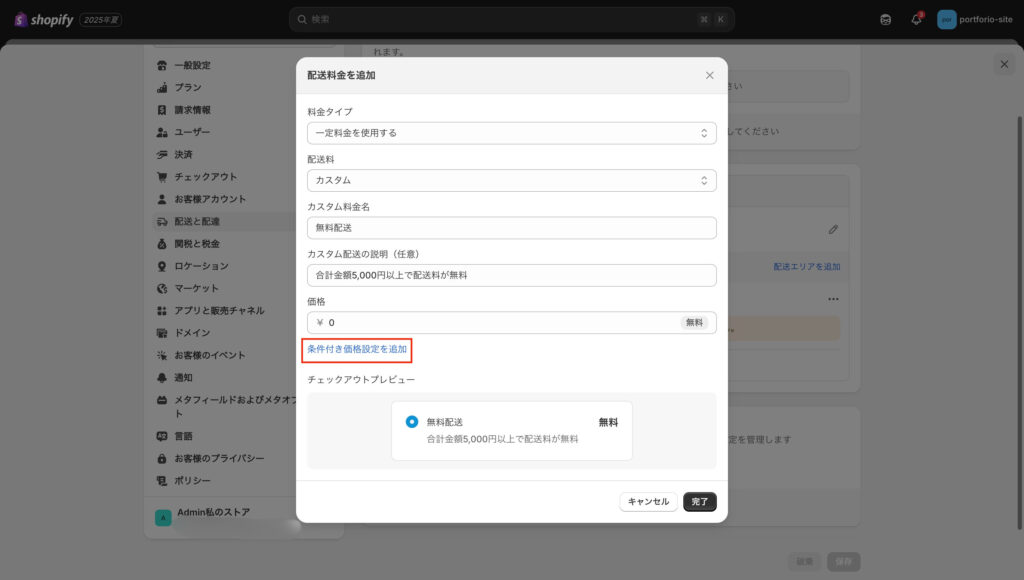
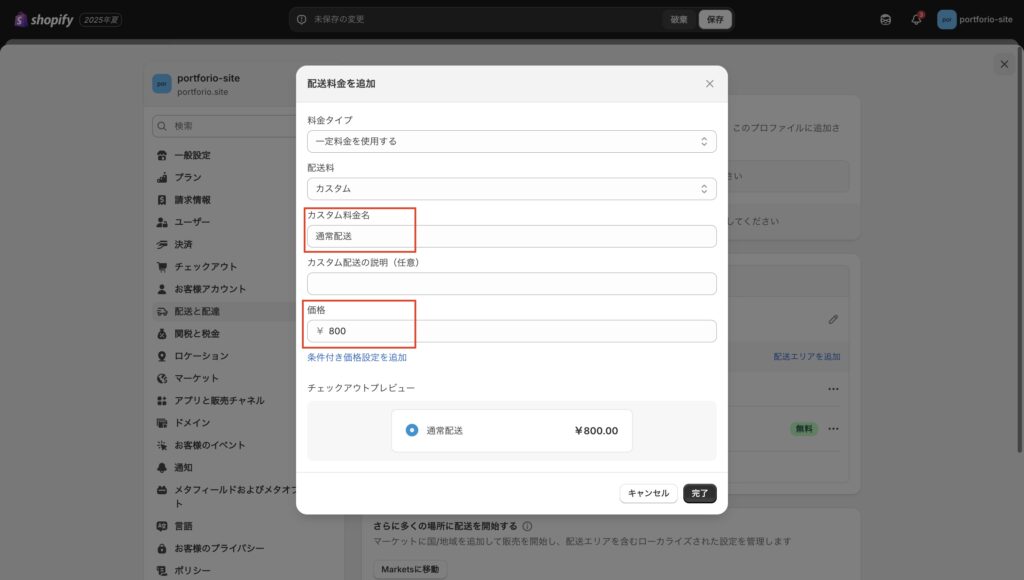
このポップアップ画面から配送料金の名前や説明、条件の設定を行うことができます。このポップアップ画面に表示されている【カスタム料金名】と【カスタム配送の説明】を入力すると、チェックアウトプレビューに反映されますので確認しましょう。
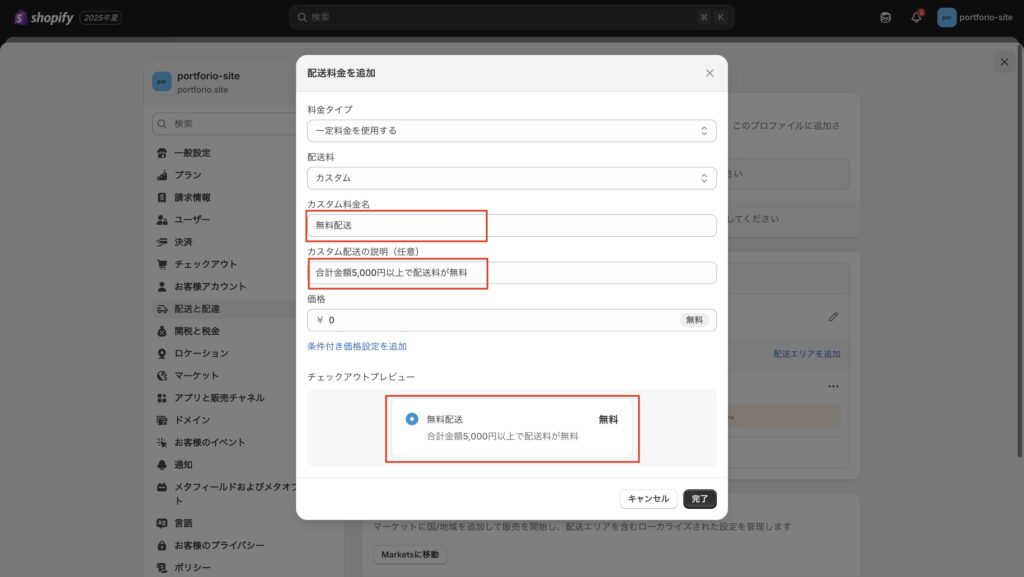
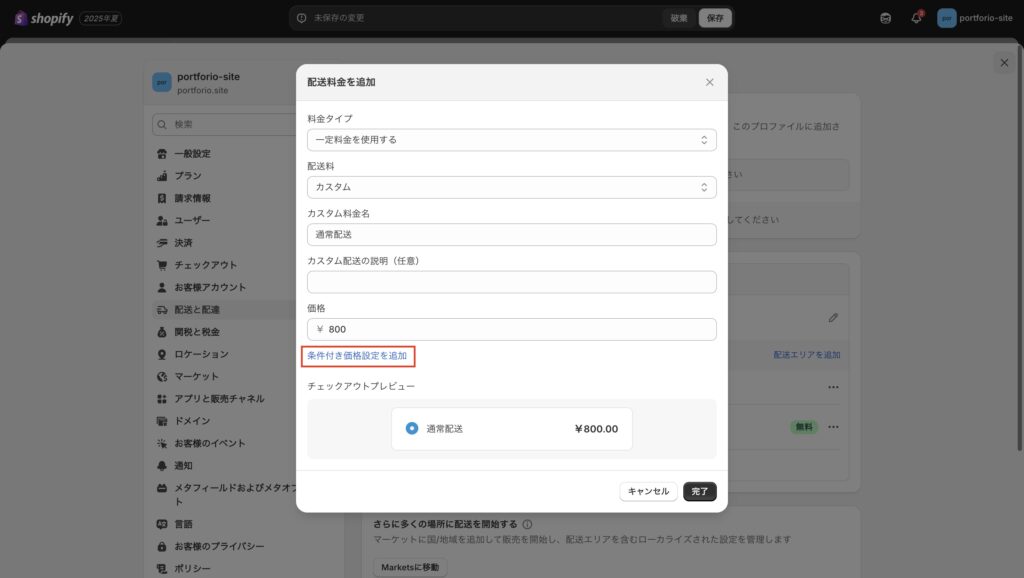
配送料についての条件を入力したい場合は【条件付き価格設定を追加】をクリックします。
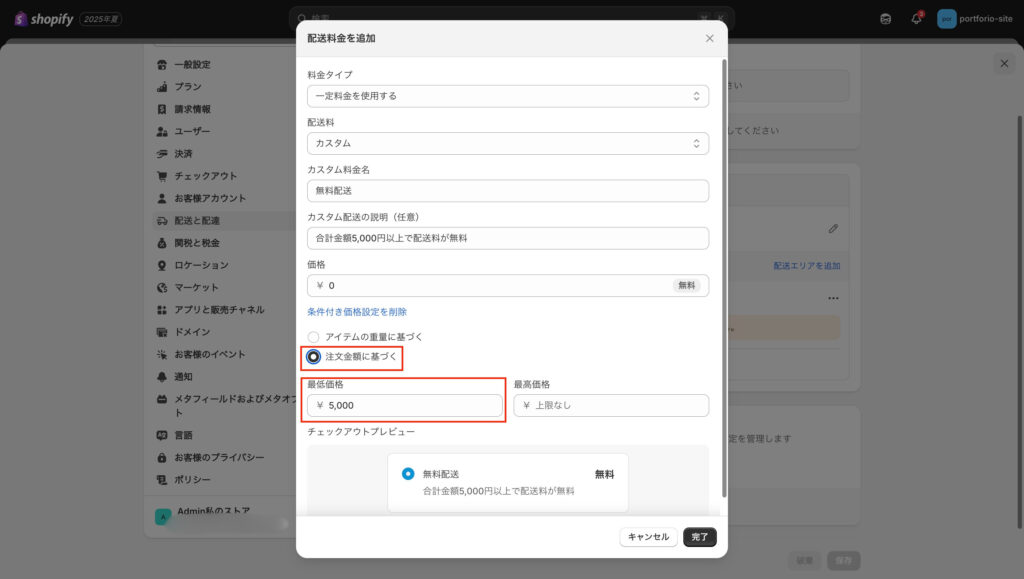
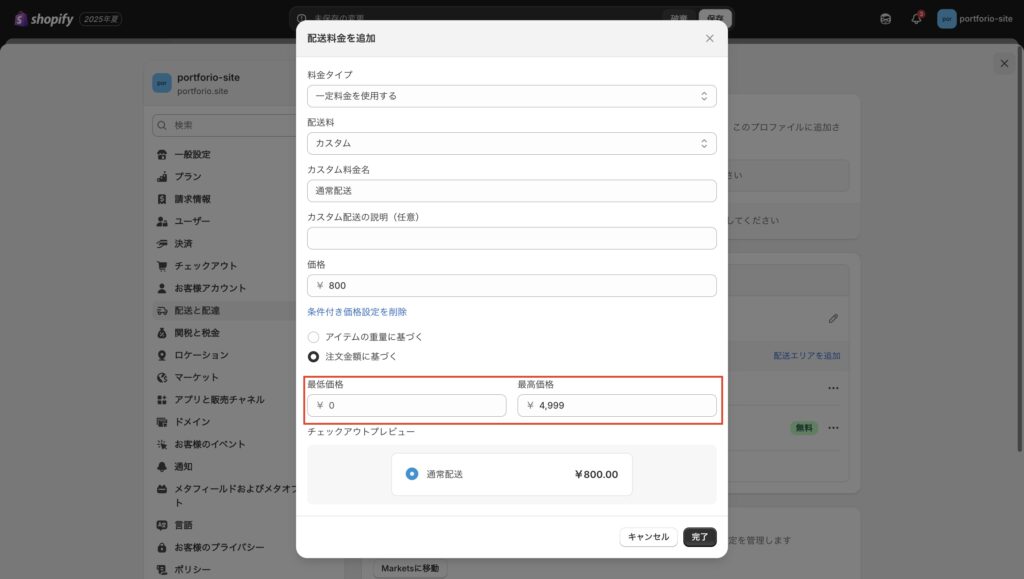
【注文金額に基づく】をクリック、【最低価格】を¥5,000に設定し “完了” を押します。
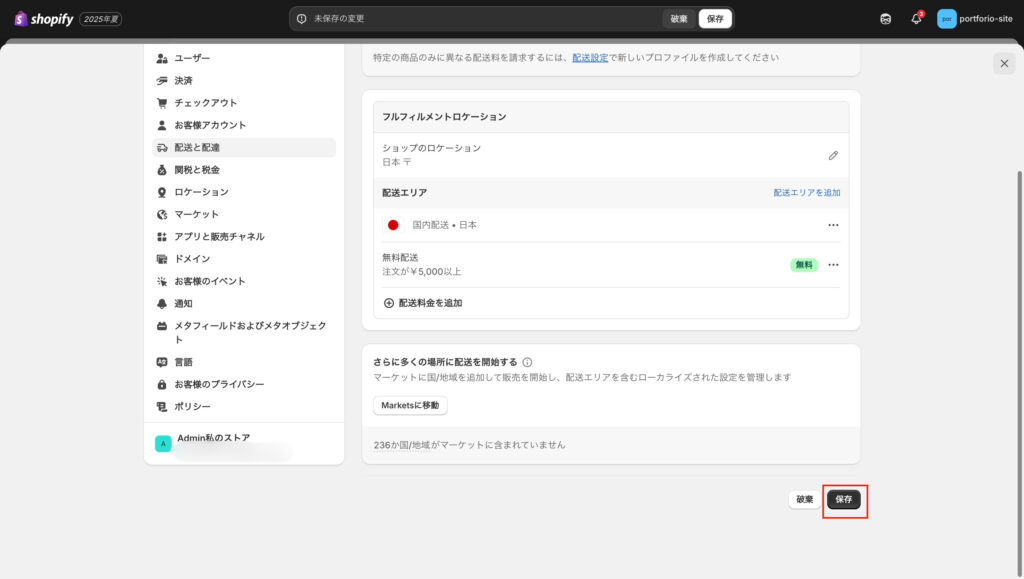
下にスクロールし、“保存”をクリックすることでストアに適用されます。
2. 通常配送ルール
- 料金名:通常発送
- 送料:800円
- 条件:合計金額が 0円〜4,999円 の注文に適用
上記のように【配送料金を追加】から【カスタム料金名】を入力します。今回は通常配送のため、カスタム配送の説明の入力は不要です。
条件つき価格設定を追加し、【最低価格】は ¥0、【最高価格】は ¥4,999に設定し、完了から保存を行ってください。
3. 地域別送料設定【例:沖縄県など特殊地域】
- 配送エリア:沖縄・北海道
- 送料:1000円
- 条件:なし
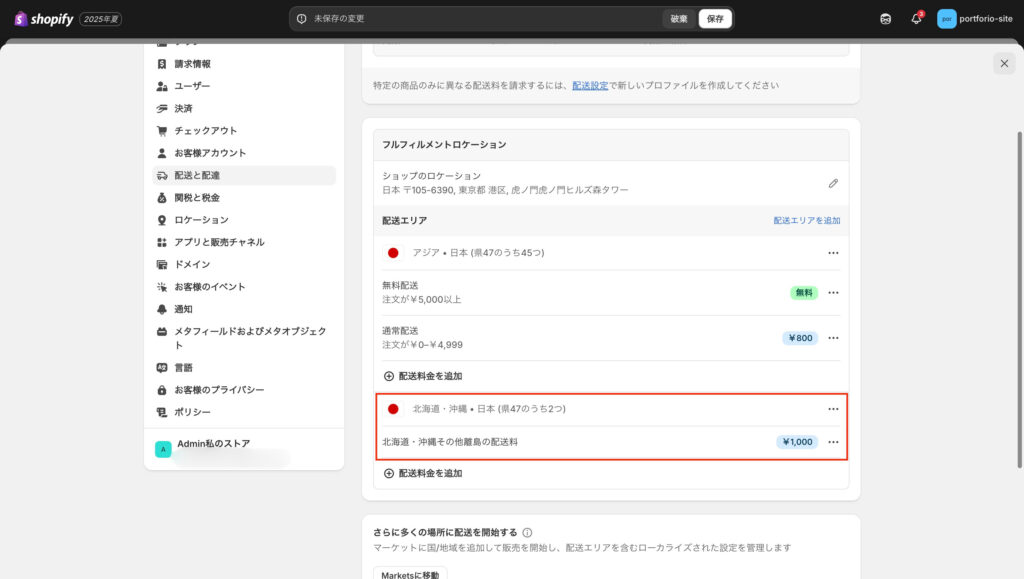
北海道や沖縄など、地域によって配送料を変えたいことがあります。こちらの設定を行うことで、地域毎に配送料を変更することができます。
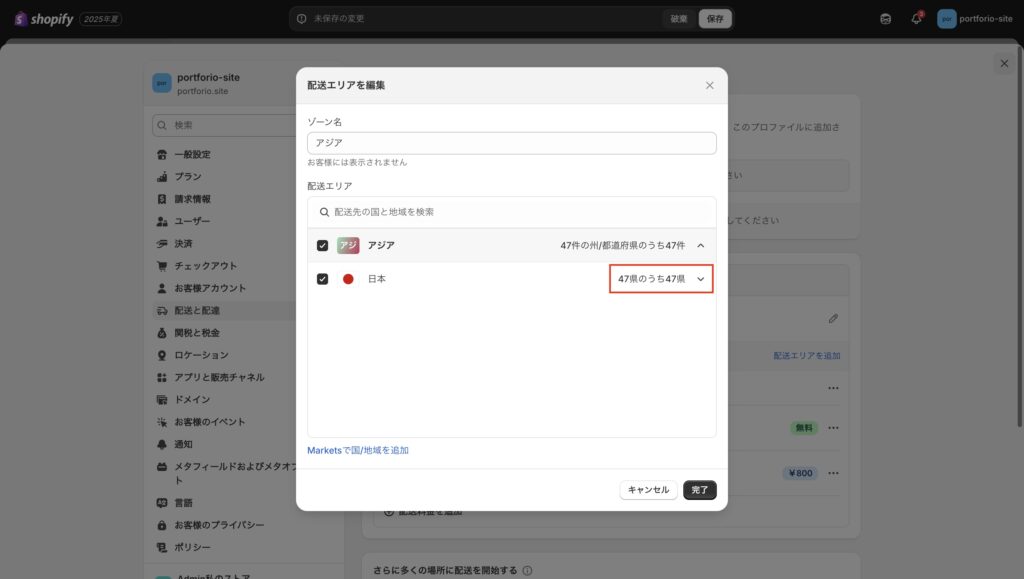
まずは”配送エリア”を確認します。赤枠から【ゾーンの編集】をクリックします。画像のように47県の47県と表示されていたら、配送エリアを編集する必要があります。
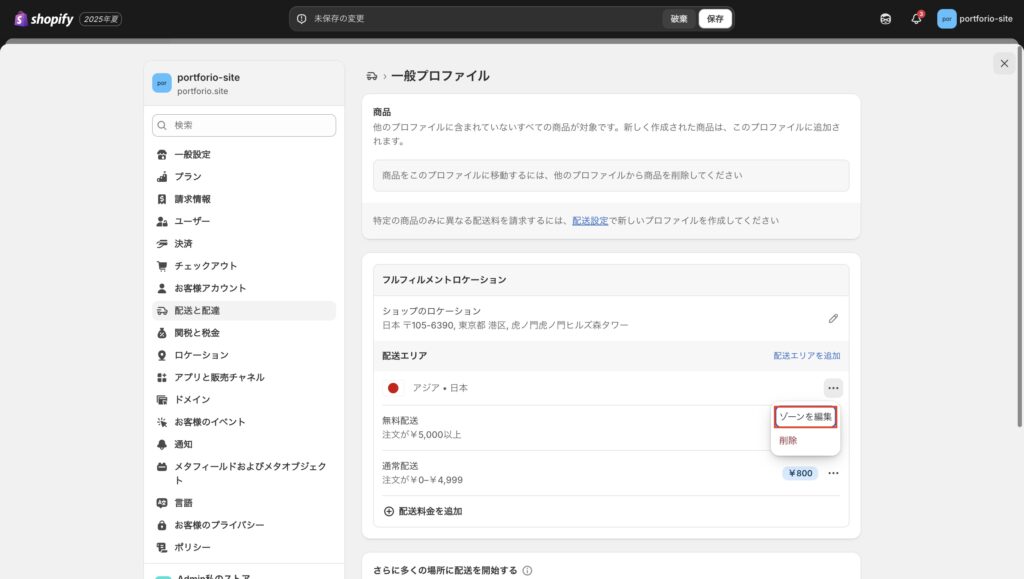
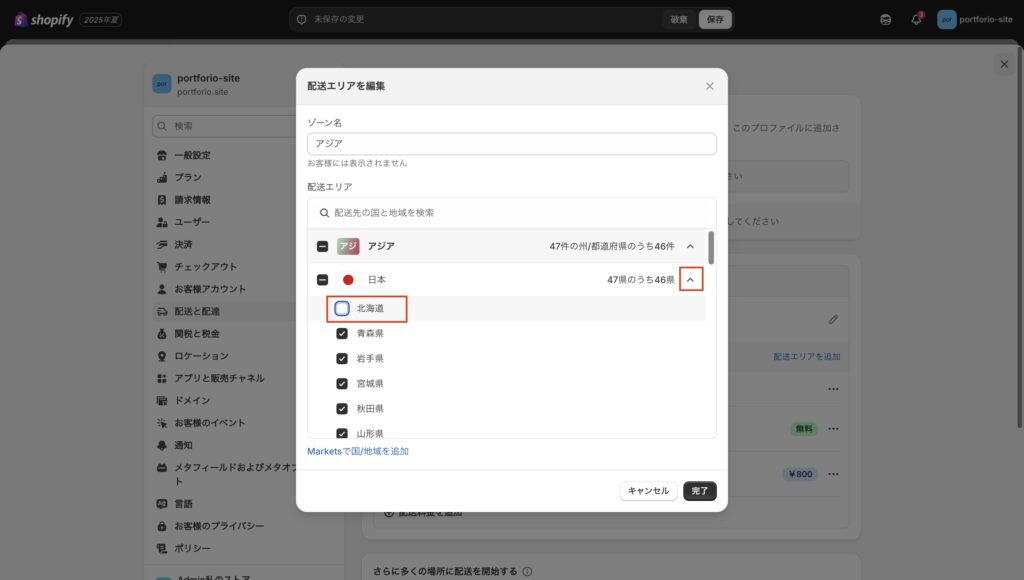
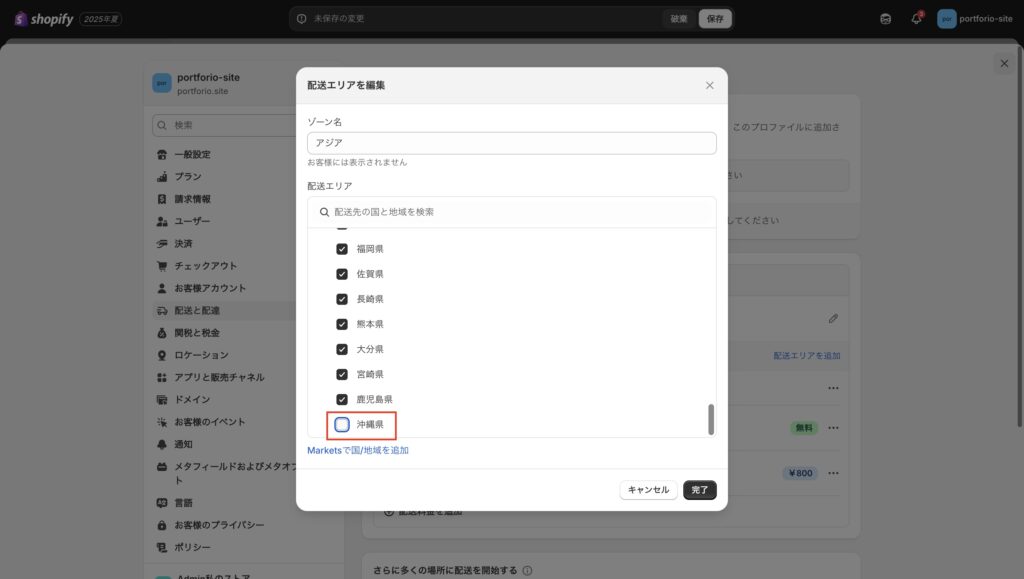
北海道と沖縄のチェックを外し、完了をクリックします。このようにすることで、今設定されている配送料は北海道・沖縄に適用されないと同時に、新たな”配送エリア”を追加することができます。
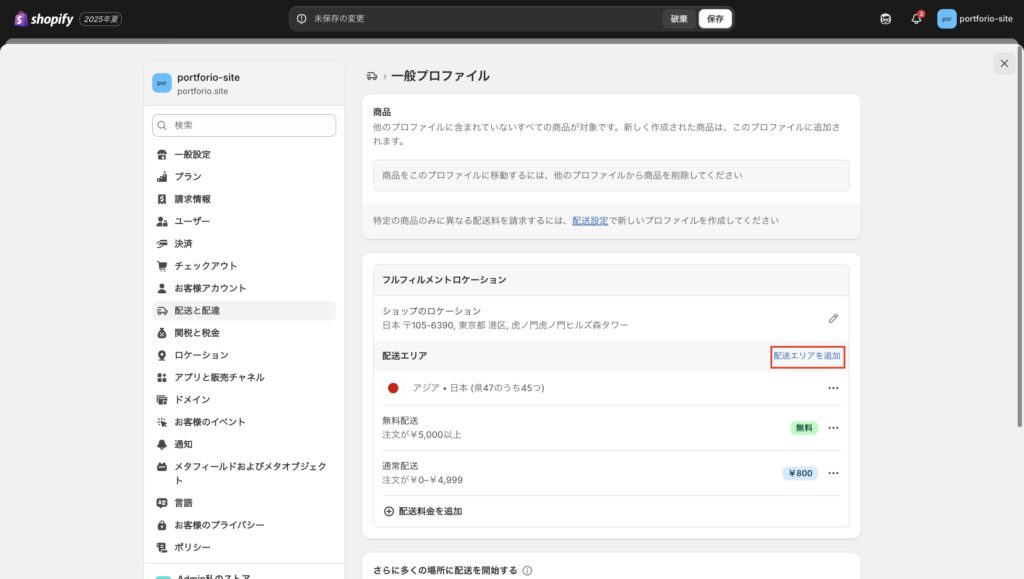
わかりやすいゾーン名を入力、日本にチェックします。完了をクリックしたら、これで北海道・沖縄の限定の配送料を追加することができるので、先ほどと同じように配送料を追加しましょう。
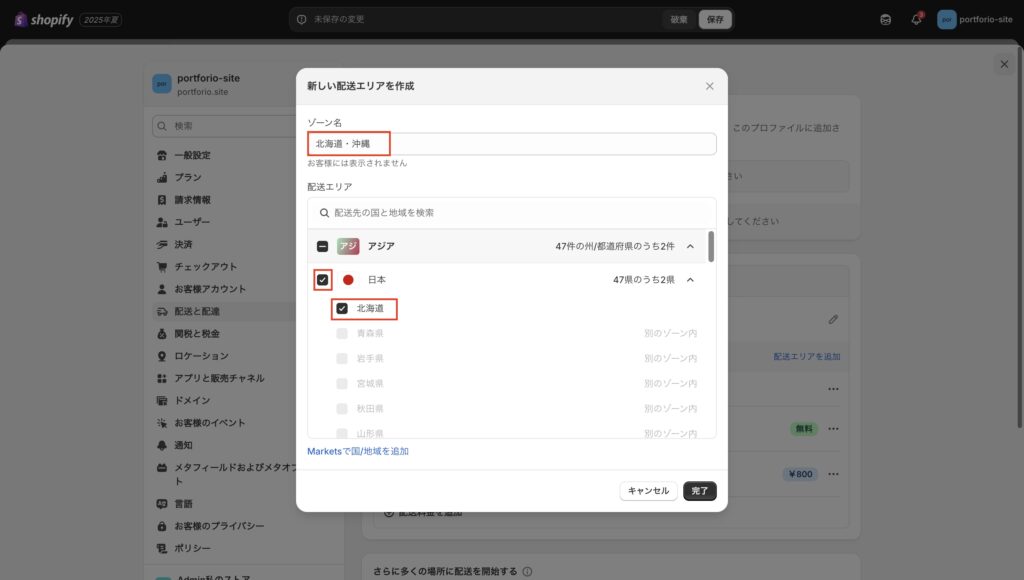
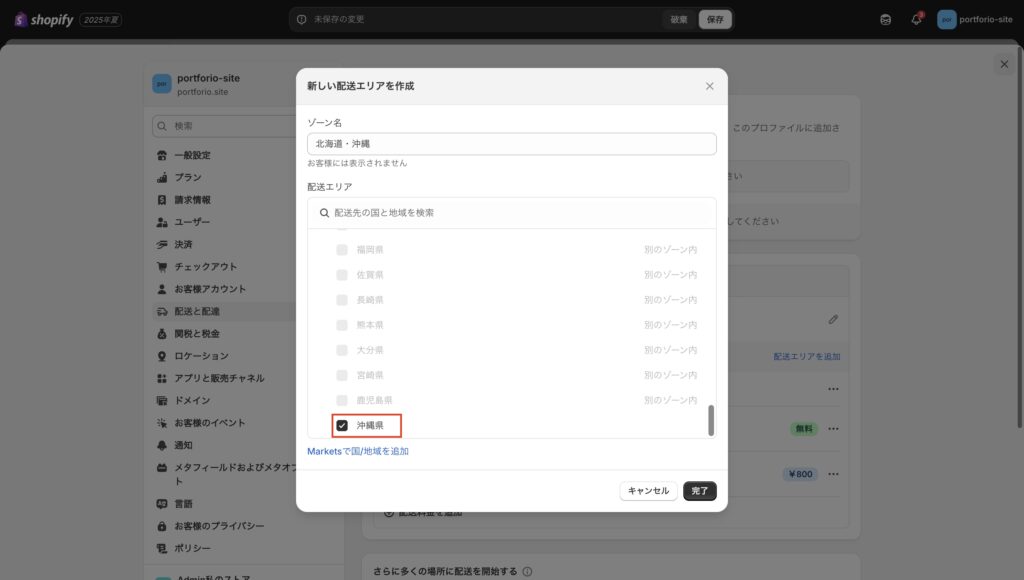
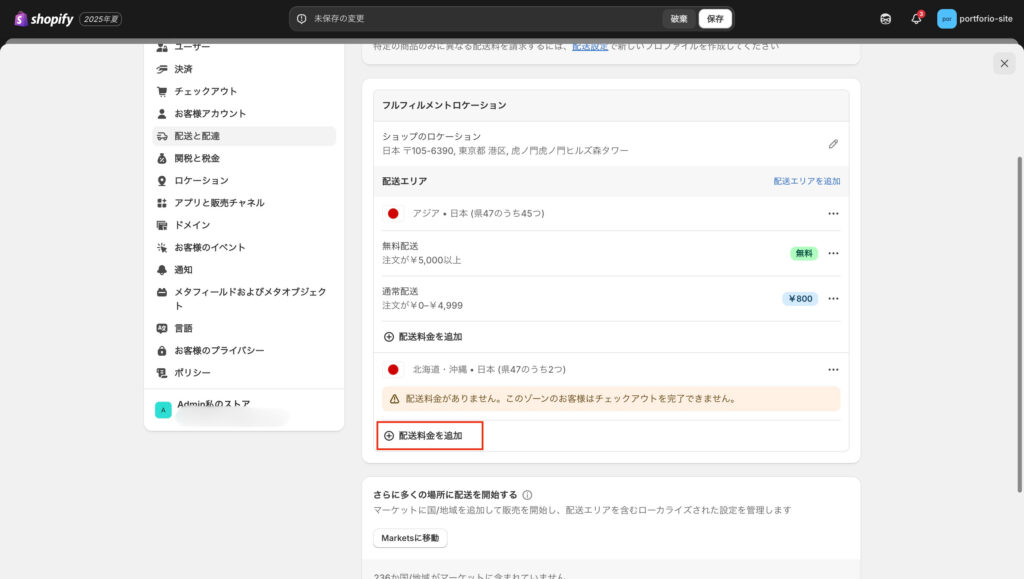
これで”北海道・沖縄の配送料”を設定は完了です。
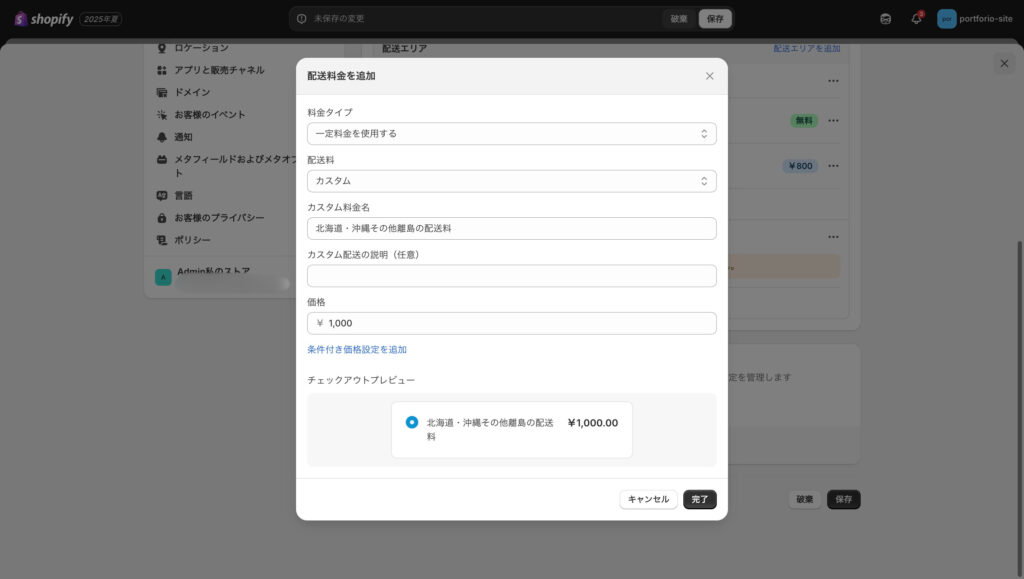
4. 海外配送設定
- 対応国を追加
- 国ごとに異なる送料を設定
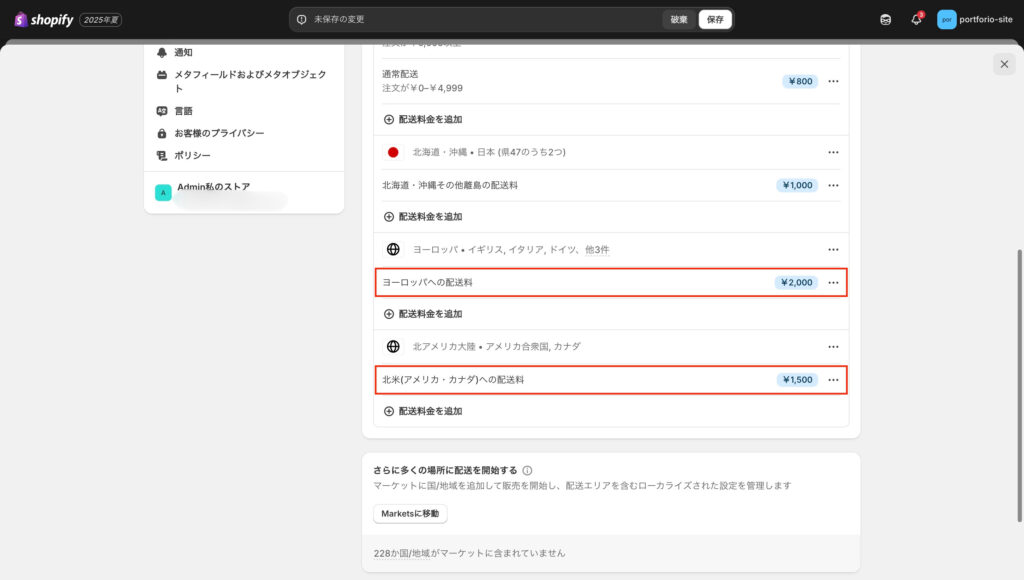
- 例:アメリカ・カナダは1,500円、ヨーロッパは2,000円
これにより、国内外問わず正確な送料管理が可能です。
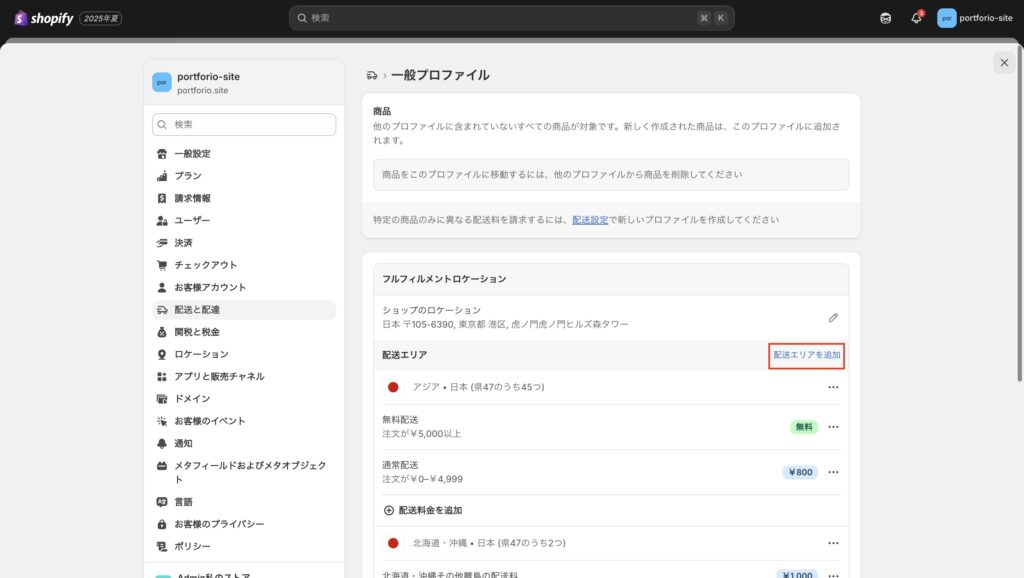
まずは配送エリアを追加します。デフォルトでは日本のみの配送エリアになっているので、今回はアメリカ・カナダとヨーロッパとで別れているので、アメリカ・カナダの配送エリア、ヨーロッパの配送エリアを追加します。
【配送エリアを追加】->【Marketsで国/地域を追加】クリックし配送エリアを拡大したいと思います。
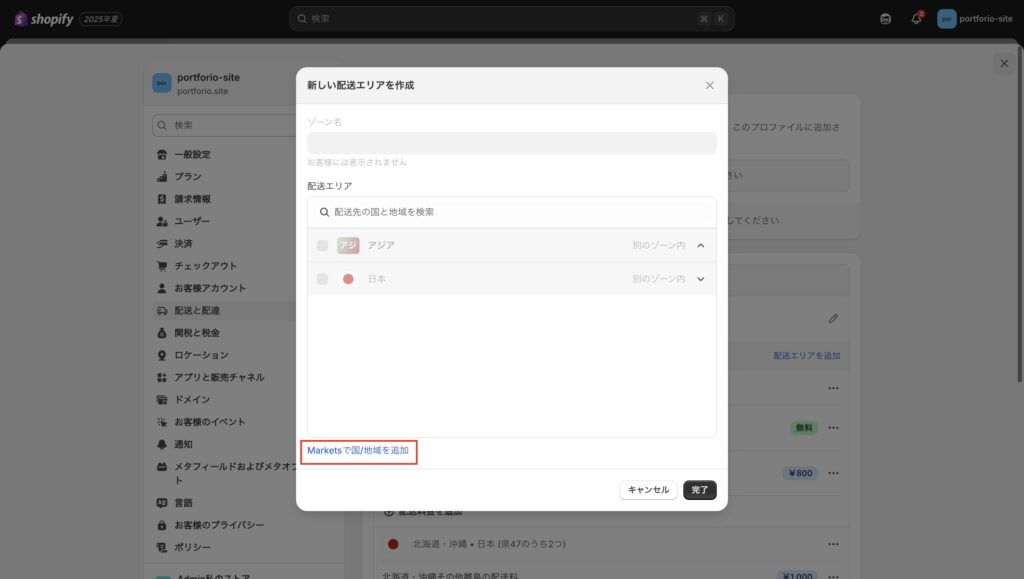
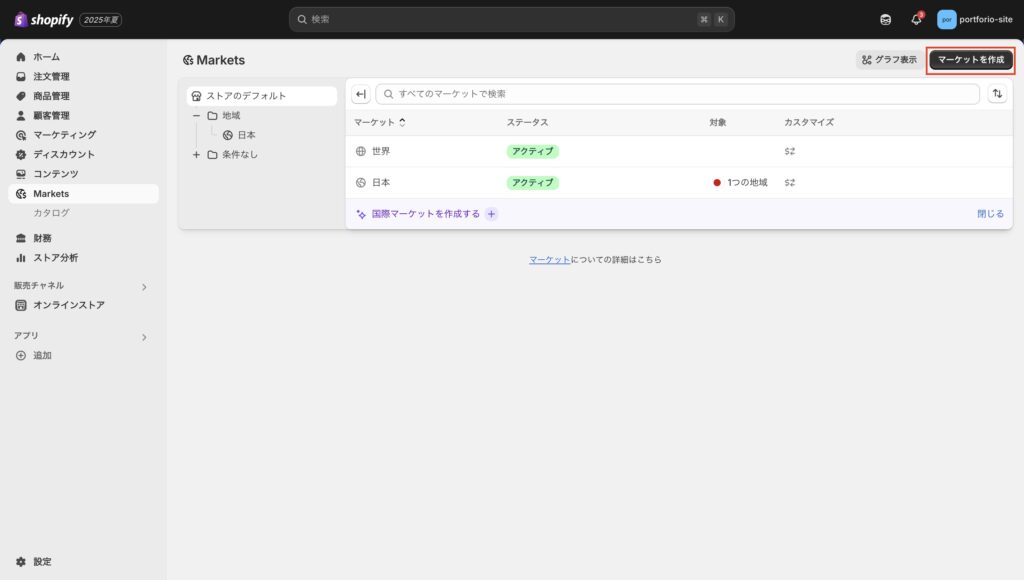
【マーケットを作成】をクリックし、新しいマーケットの名前を入力します。今回はアメリカ・カナダ、ヨーロッパなので、マーケット名は”北米”と”ヨーロッパ”とします。入力したら、【条件を追加する】から対象の国にチェックし、完了 -> 保存します。
北米
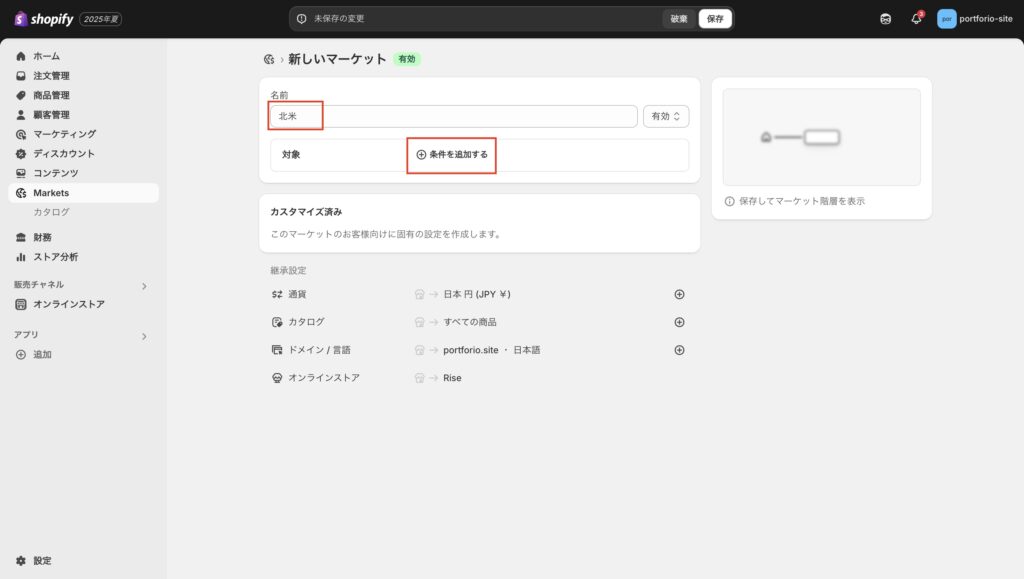
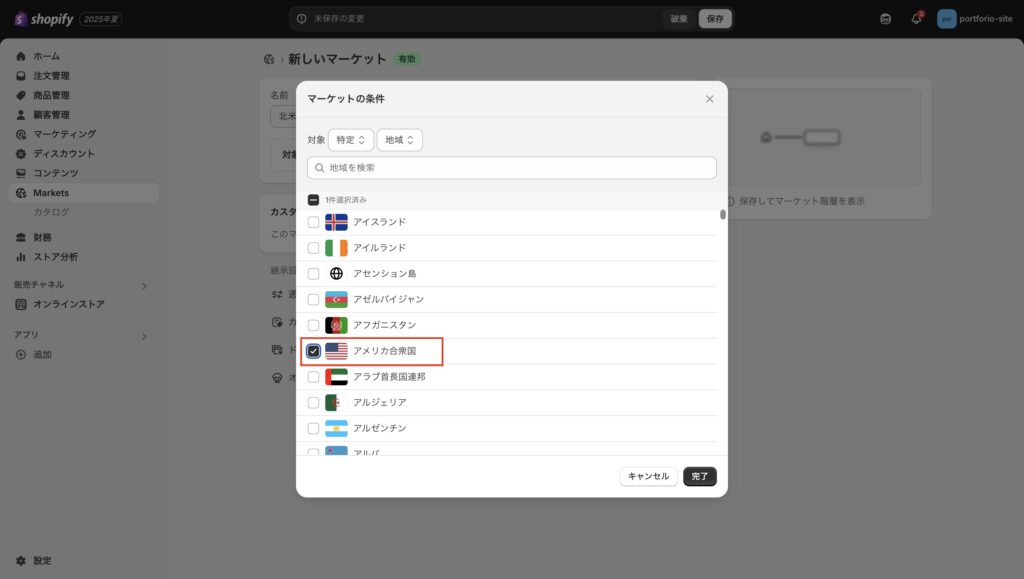
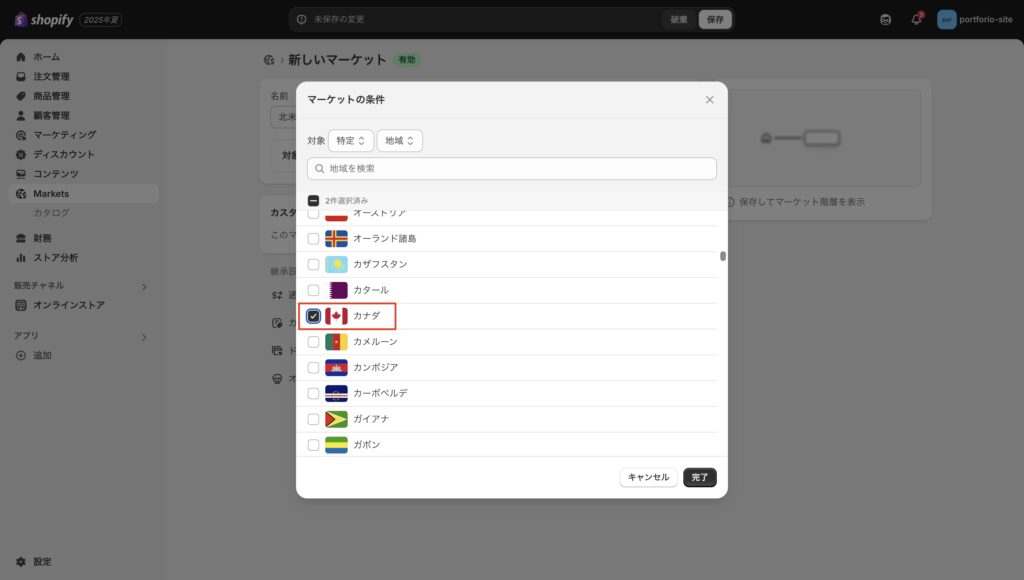
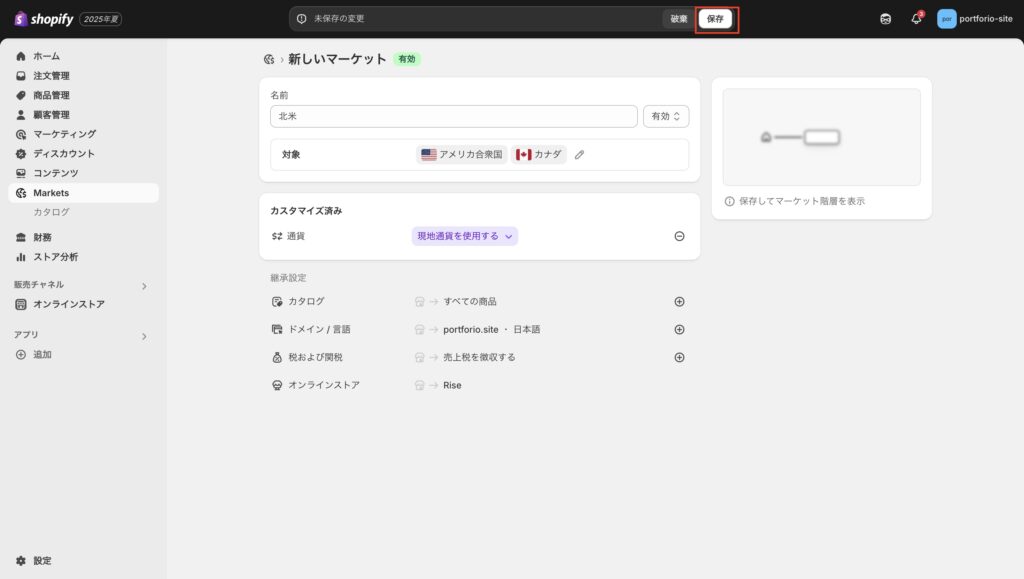
ヨーロッパ ※イギリス・ドイツなどの5カ国しか追加してませんのであしからず。
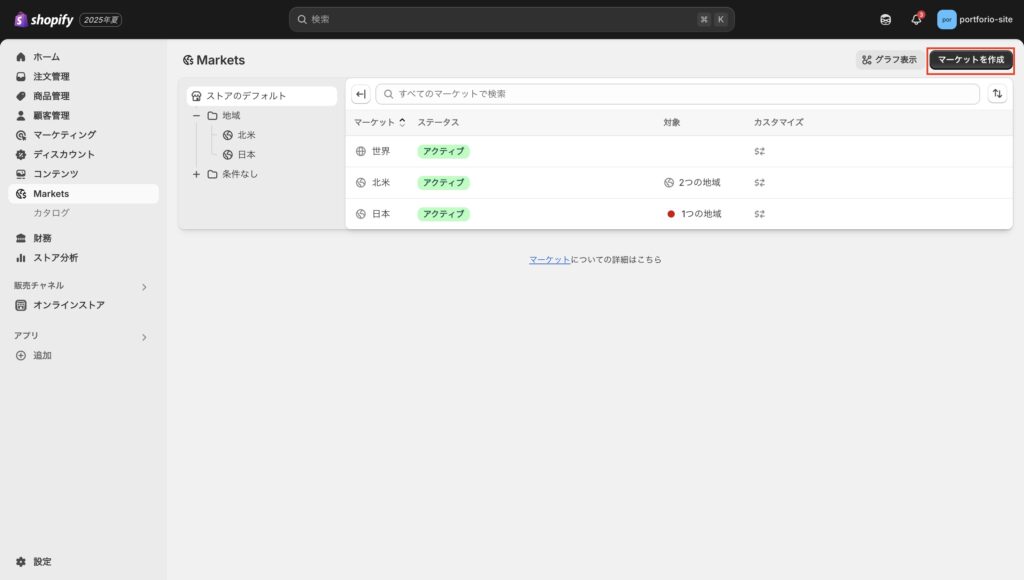
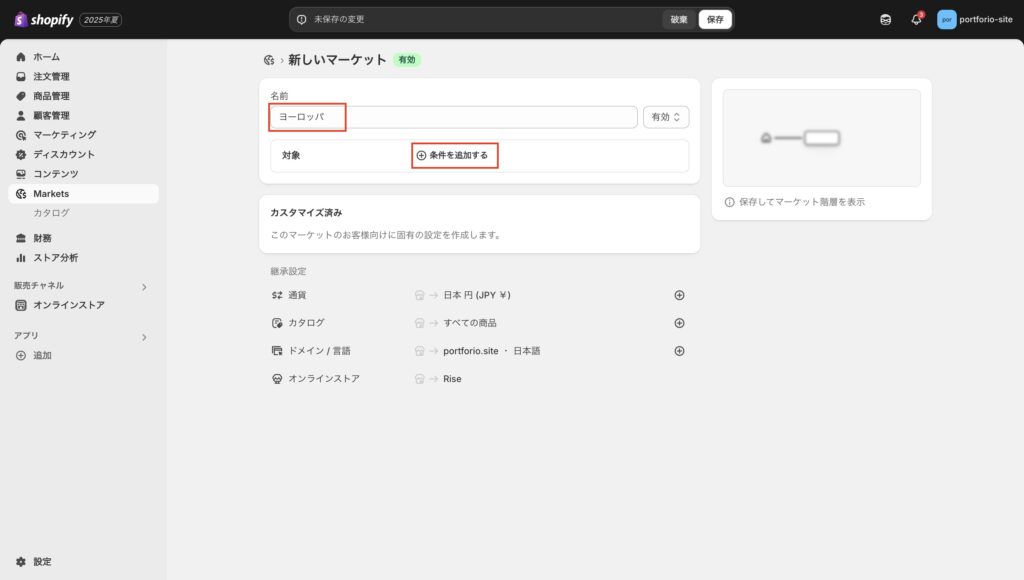
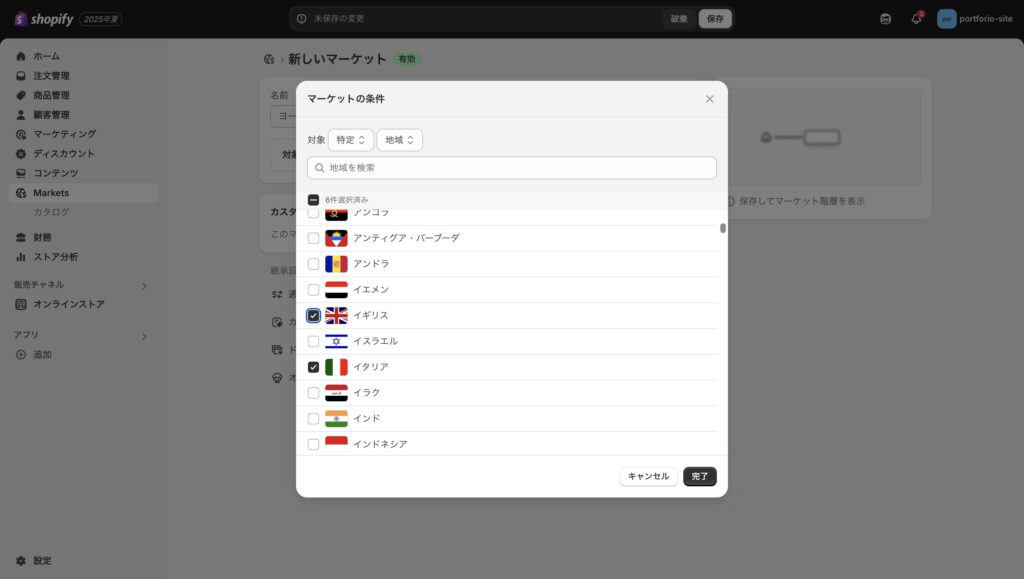
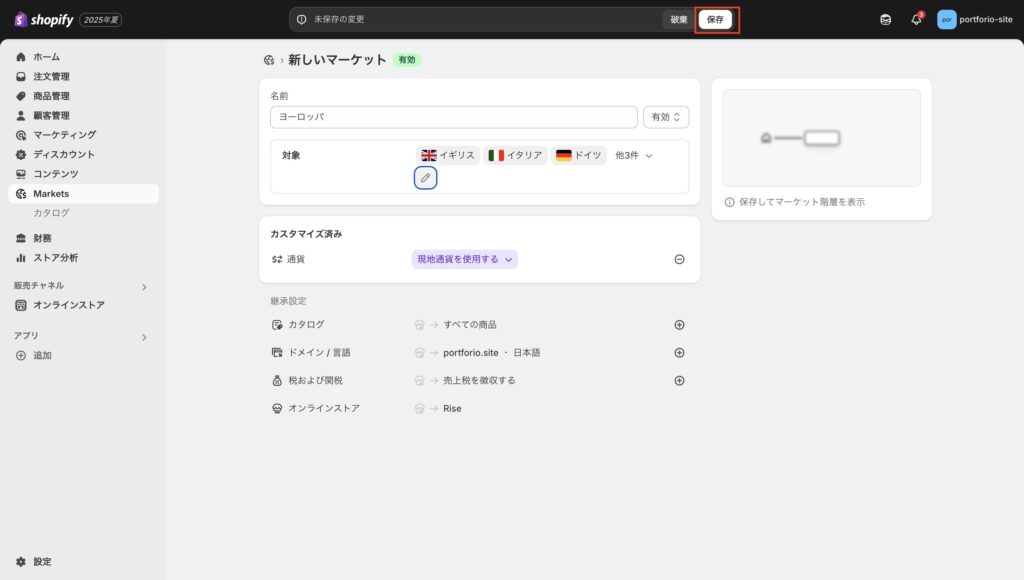
これで、”北米”と”ヨーロッパ”の配送エリアの追加が完了しました。
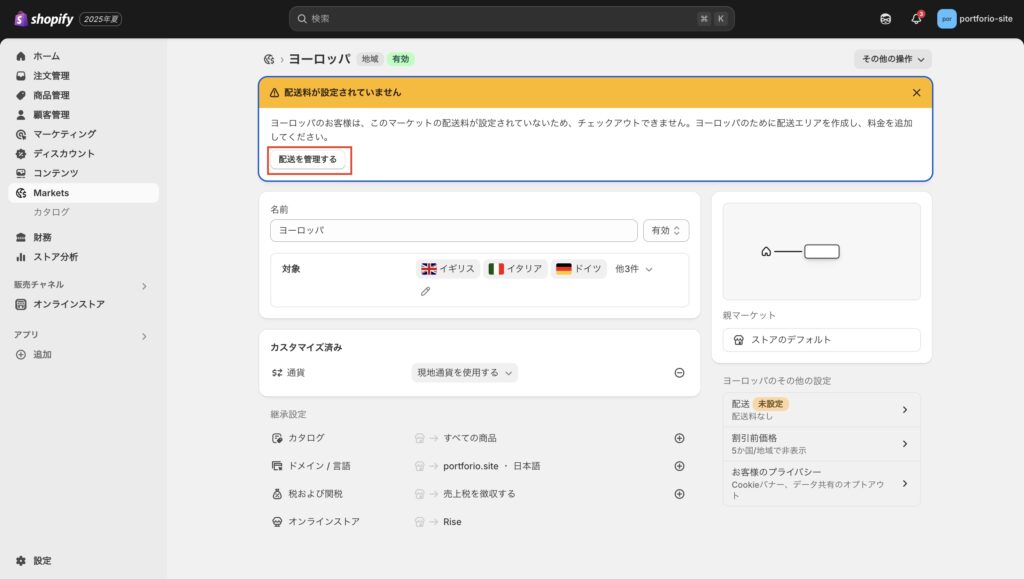
保存すると、配送が設定されていませんと警告が表示されます。そこから【配送を管理する】をクリックすることで、配送についての設定に飛ぶことができます。
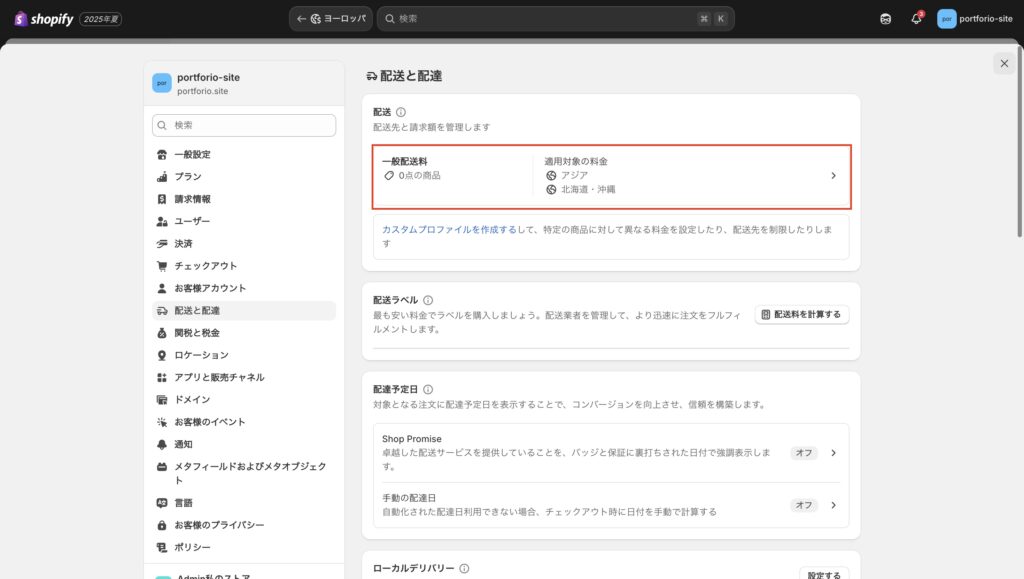
【一般配送料】-> 【配送エリアの追加】をクリックすると、先ほど追加した配送エリアが追加されているのでチェックし、完了をクリックします。
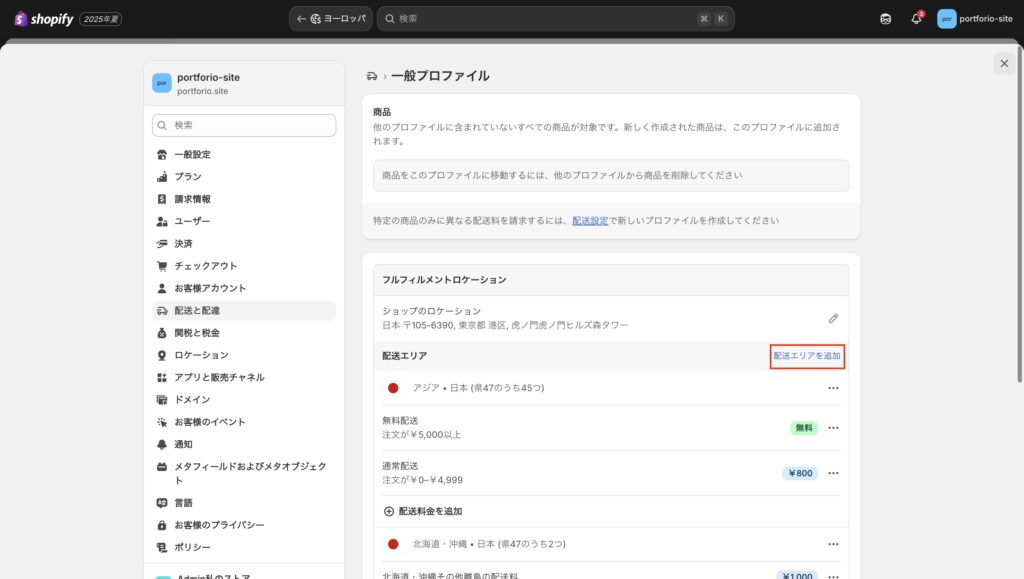
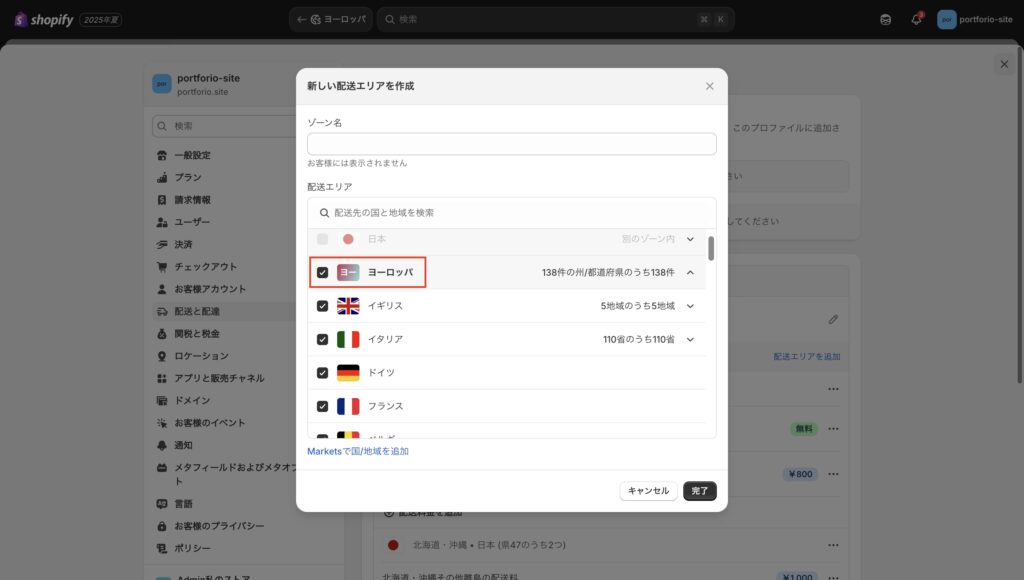
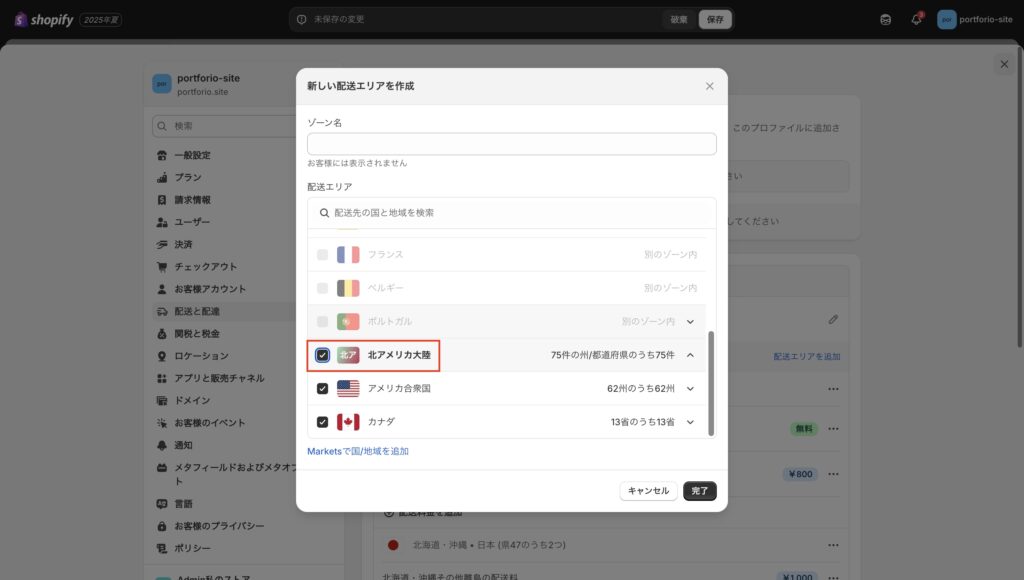
ここまで来れば、あとは同じように配送料を追加、保存します。これで、アメリカ・カナダ、ヨーロッパへの配送料の設定は完了です。
海外配送のポイント【国別送料のカスタマイズ】
海外配送を行う場合、対応国の選択と各国ごとの送料設定が重要です。
1. 対応国の追加・管理
デフォルトでは日本ですが、必要に応じてアメリカ、カナダ、オーストラリア、ヨーロッパ諸国などを追加できます。
2. 国別送料設定のコツ
・送料は国ごとに個別設定 ・重量や注文金額に応じた条件設定も可能 ・配送コストを的確に反映させ、過不足が出ない価格設定を行います。
3. 輸送コストと輸入税
海外発送の場合は、輸入税や関税も考慮し、送料に含めるか別途案内をすることが望ましいです。
送料設定と併せて知るべき【税金・関税設定】
日本向けの基本設定
- 表示価格は【税込表示】もしくは【税抜き表示】を選択
- ほとんどの場合、デフォルトのままで問題ありません
海外配送の場合
- 輸入関税や税金について明確に案内し、必要に応じて送料に含めて調整しましょう
- Shopifyの設定画面で税金や関税の管理が可能です。
まとめ|ショップの成功は正確な送料設定から!
- 送料ルールはターゲット顧客に合わせて設定しましょう。
- 地域別や海外への対応も柔軟に行うことで、国際展開もスムーズに。
- 定期的に見直しを行い、最適な価格設定を維持しましょう。
最後に
Shopifyの送料設定は、顧客満足度を高め、ショップの信頼性アップに直結します。適切なルールを設定し、常に最適化を心がけましょう。
【あなたのショップの成長をサポートするために、この記事が役立つことを願っています!】
※この記事の情報は執筆時点のものです。Shopifyの仕様変更により設定方法が異なる場合があります。最新情報は公式サイトでご確認ください。また、本記事の内容は執筆者の理解に基づいており、解釈に誤りが含まれている場合があります。重要な設定変更を行う際は、複数の情報源でご確認いただくことをお勧めします。


コメント